阿里云部署 OpenClaw 并集成 ZenMux 实践
通过 ZenMux,你可以第一时间体验到:
- OpenAI GPT-5.2 —— 通用大模型,代码生成和逻辑推理能力顶尖
- Anthropic Claude Sonnet 4.6 —— 超长上下文,复杂文档处理利器
- Google Gemini 3.1 Pro —— 原生多模态支持,图文理解能力强
💡 无需分别注册 OpenAI、Google、Anthropic 等海外平台,一个 ZenMux 账号全搞定,告别复杂的信用卡绑定和区域限制。
部署 OpenClaw
部署 OpenClaw 本身不复杂,如果没有闲置的Mac,可以考虑云服务器,云服务器优点 24 小时在线,不怕断电,不占你电脑资源,各大云服务厂商也推出了各种 OpenClaw 的一键部署方案,这里用的阿里云,只要
68 元/年(当前活动好像结束了,可按月购买体验)
阿里云默认接入百炼 API Key,有一定免费额度,调通 Web UI 和钉钉足够了
配置 ZenMux
前置条件
- OpenClaw 已在服务器上完成部署并正常运行
- 已注册 ZenMux 账号并获取 API 密钥
第 1 步:获取 ZenMux API Key
- 登录 ZenMux 控制台
- 进入「API 密钥」页面
- 点击「创建新密钥」
- 复制生成的密钥(格式:
sk-ss-v1-xxxx或sk-ai-v1-xxxx)
说明:
sk-ss-v1-开头:订阅版(按月付费)sk-ai-v1-开头:按量付费版
第 2 步:编辑 OpenClaw 配置
登录到服务器,编辑 ~/.openclaw/openclaw.json(阿里云服务器默认路径为 /home/admin/.openclaw),修改 models 和 agents 节点:
{
  "models": {
    "mode": "merge",
    "providers": {
      "zenmux": {
        "baseUrl": "https://zenmux.ai/api/v1",
        "apiKey": "sk-ss-v1-换成自己的 zenmux api key",
        "api": "openai-completions",
        "models": [
          {
            "id": "openai/gpt-5.2",
            "name": "GPT-5.2 via ZenMux",
            "reasoning": false,
            "input": ["text", "image"],
            "cost": {
              "input": 0,
              "output": 0,
              "cacheRead": 0,
              "cacheWrite": 0
            },
            "contextWindow": 200000,
            "maxTokens": 8192
          },
          {
            "id": "google/gemini-3.1-pro-preview",
            "name": "Gemini 3.1 Pro via ZenMux",
            "reasoning": false,
            "input": ["text", "image"],
            "cost": {
              "input": 0,
              "output": 0,
              "cacheRead": 0,
              "cacheWrite": 0
            },
            "contextWindow": 200000,
            "maxTokens": 8192
          },
          {
            "id": "anthropic/claude-sonnet-4.6",
            "name": "Claude Sonnet 4.6 via ZenMux",
            "reasoning": false,
            "input": ["text", "image"],
            "cost": {
              "input": 0,
              "output": 0,
              "cacheRead": 0,
              "cacheWrite": 0
            },
            "contextWindow": 200000,
            "maxTokens": 8192
          }
        ]
      }
    }
  },
  "agents": {
    "defaults": {
      "model": {
        "primary": "zenmux/openai/gpt-5.2"
      },
      "models": {
        "zenmux/openai/gpt-5.2": {},
        "zenmux/google/gemini-3.1-pro-preview": {},
        "zenmux/anthropic/claude-sonnet-4.6": {}
      }
    }
  }
}
第 3 步:验证配置
在服务器执行:
# 查看可用模型列表
openclaw models list
验证成功的标志:列表中出现 zenmux/openai/gpt-5.2 等 ZenMux 模型。
示例输出:
NAME                                PROVIDER    ID
openai/gpt-5.2                      zenmux      openai/gpt-5.2
google/gemini-3.1-pro-preview       zenmux      google/gemini-3.1-pro-preview
anthropic/claude-sonnet-4.6         zenmux      anthropic/claude-sonnet-4.6
继续执行:
# 设置默认模型
openclaw models set zenmux/openai/gpt-5.2

# 测试对话
openclaw agent --local --agent main --message "你好,测试一下"
额外配置
以下配置强烈建议完成:联网搜索 & Browser。
有一些理论上也可以通过对话让 OpenClaw 自己安装,不过个人尝试下来会出现 OpenClaw 自己把自己改挂了的情况 😅,最后服务器上装了一个 Claude Code 来帮我调试 OpenClaw,下面是
古法手动配置的流程
联网搜索配置(Tavily)
阿里云 OpenClaw 应用镜像默认内置基于 SearXNG 的联网搜索 Skill,实际使用下来经常出现超时或者搜不到的情况。官方推荐的 Brave 注册成本比较高,这里推荐使用 Tavily,注册简单且每月免费 1000 次。
第 1 步:注册并获取 API Key
访问 Tavily 官网 注册账号,进入控制台获取 API Key。
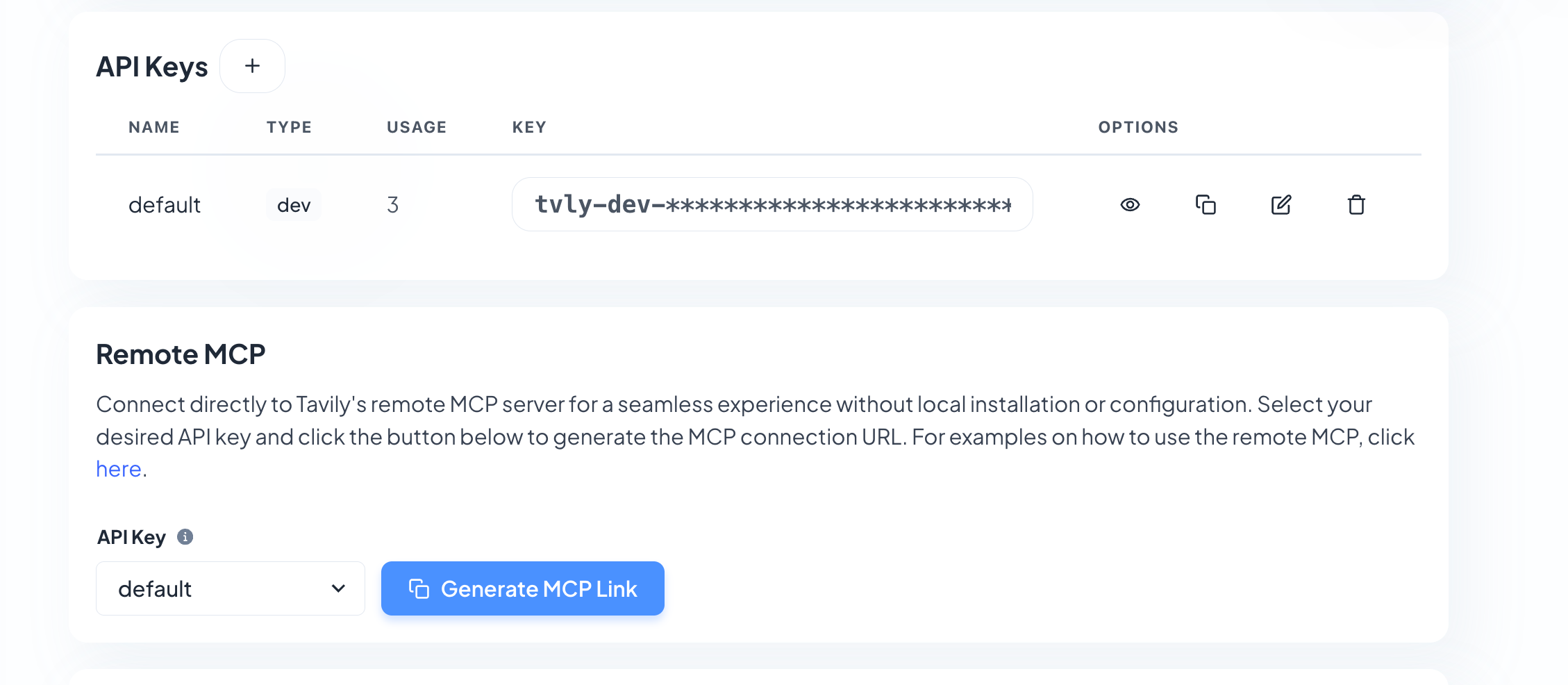
提示:也可以直接点击「Generate MCP Link」,将生成的链接发给 OpenClaw 让它自动添加 MCP 服务
第 2 步:安装 Tavily 插件
openclaw plugins install openclaw-tavily第 3 步:重启网关
openclaw gateway restart第 4 步:配置插件
编辑 ~/.openclaw/openclaw.json,新增:
{
  "plugins": {
    "entries": {
      "openclaw-tavily": {
        "enabled": true,
        "config": {
          "apiKey": "tvly-..."
        }
      }
    }
  }
}
第 5 步:验证配置
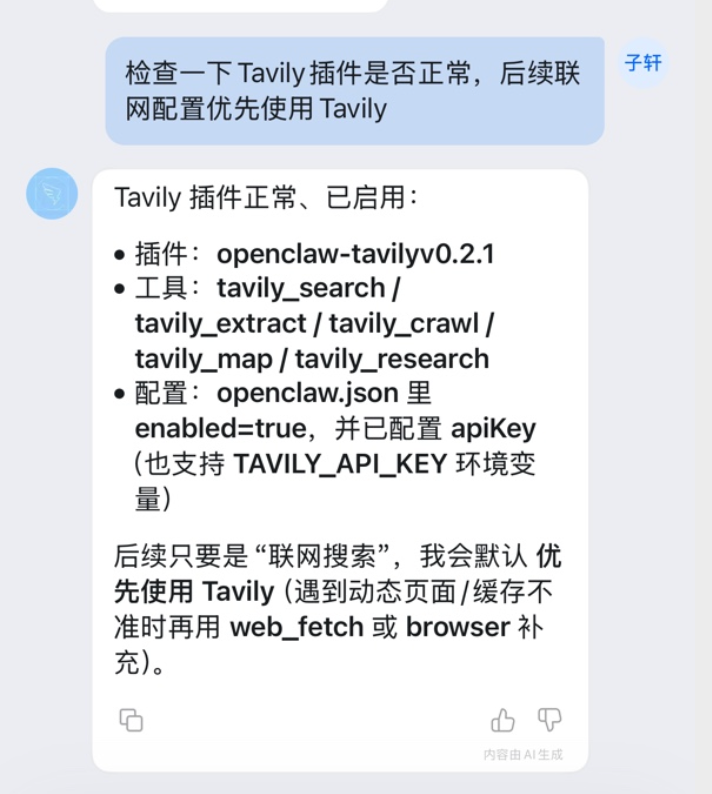
告诉 OpenClaw 后续联网搜索优先使用 Tavily 即可。
Browser 配置
Browser 工具允许 OpenClaw 直接操作浏览器,进行网页访问、截图、自动化操作等。
以下步骤仅适用于 CentOS/OpenCloudOS 环境(阿里云 ECS 默认系统)
第 1 步:安装 Google Chrome
sudo yum install -y wget
sudo yum install -y https://dl.google.com/linux/direct/google-chrome-stable_current_x86_64.rpm
若安装失败,先装依赖:
sudo yum install -y nss atk cups-libs libdrm libXcomposite libXdamage libXrandr libgbm alsa-lib pango gtk3
sudo yum install -y liberation-fonts xdg-utils google-noto-sans-cjk-fonts
第 2 步:安装中文字体
sudo yum install -y fontconfig freetype
sudo yum install -y google-noto-sans-cjk-fonts
sudo yum install -y wqy-microhei
sudo fc-cache -f -v
验证字体:
fc-list | grep -i -E "noto|cjk|wqy|wenquanyi" | head第 3 步:配置 Browser 选项
openclaw config set browser.executablePath "/usr/bin/google-chrome"
openclaw config set browser.defaultProfile "openclaw"
openclaw config set browser.headless true
openclaw config set browser.noSandbox true
第 4 步:重启 Gateway
openclaw gateway restart第 5 步:验证配置
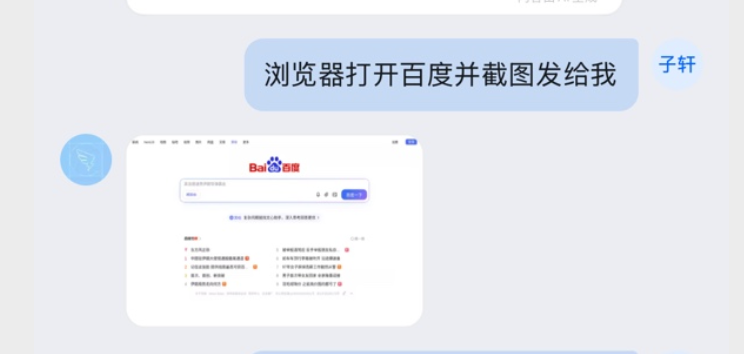
openclaw browser status预期输出:running: true,不再显示 browser: unknown 用 OpenClaw browser 截图打开任意中文站点(如百度),若中文正常显示即成功。
钉钉 AI 卡片配置
OpenClaw 支持钉钉 AI 互动卡片,可实现流式输出、思考过程展示等效果。
前置条件:已完成钉钉应用和机器人的基础配置
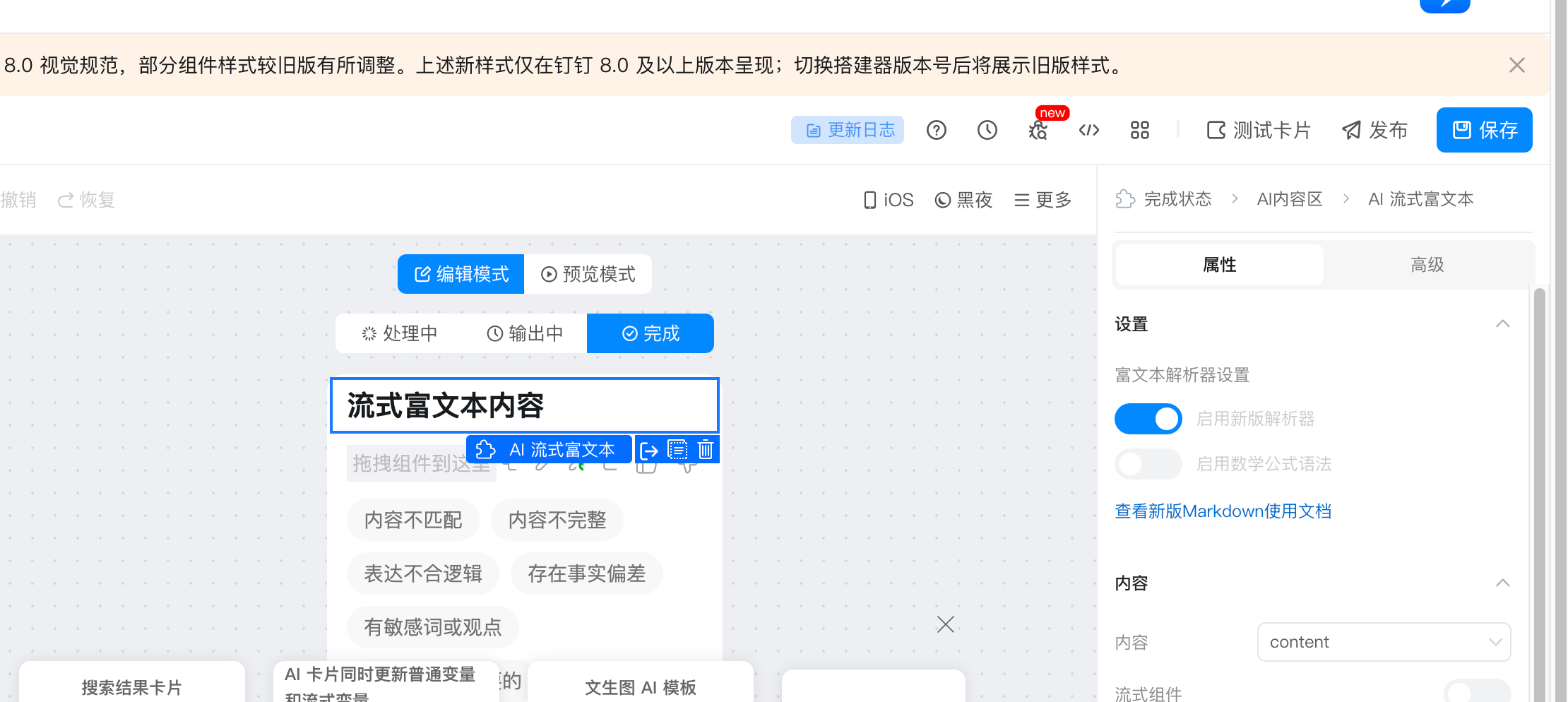
第 1 步:创建 AI 卡片模板
- 访问 钉钉卡片平台
- 新建模板 → 选择「AI 卡片」类型 → 关联自己的钉钉应用
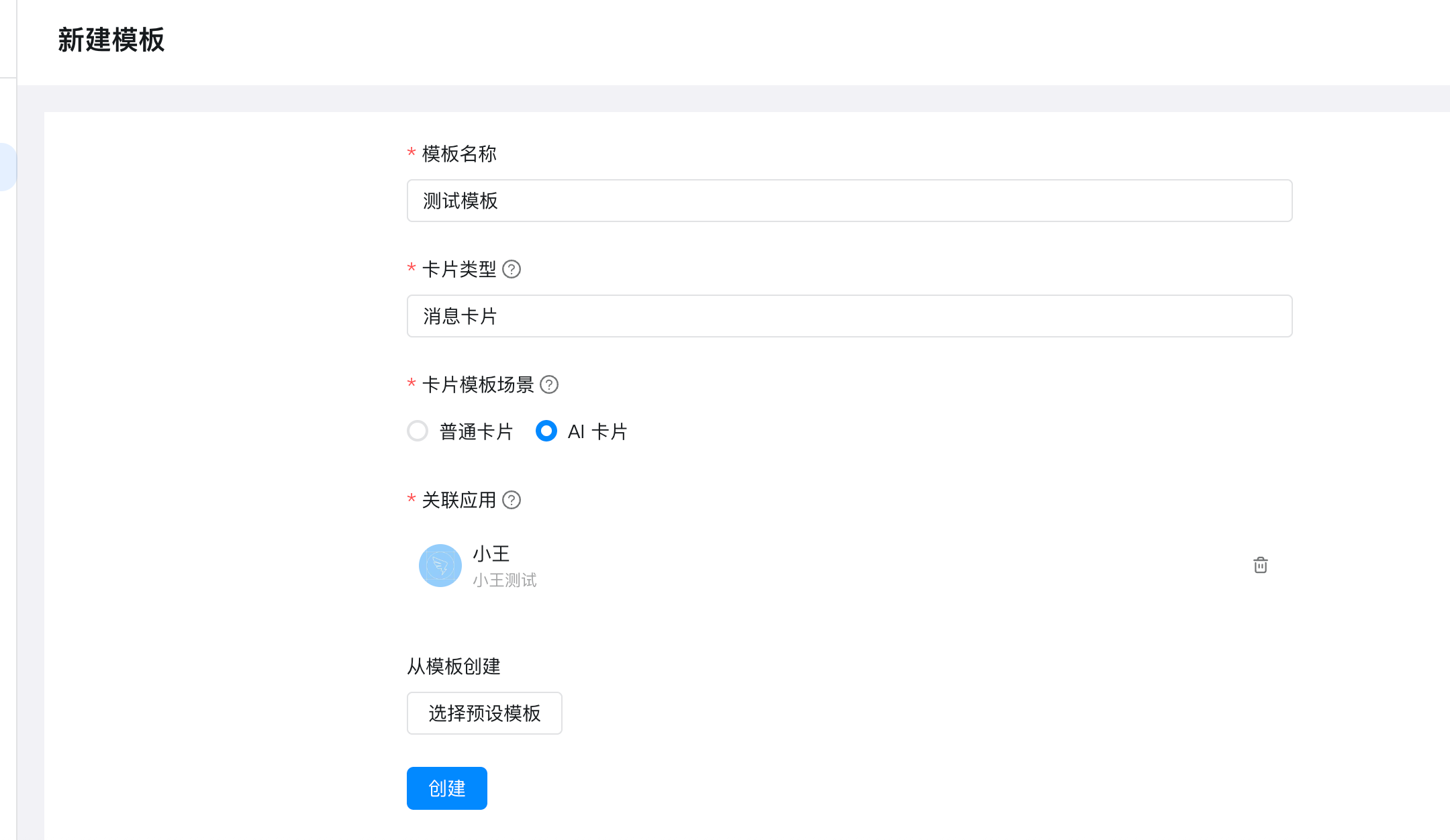
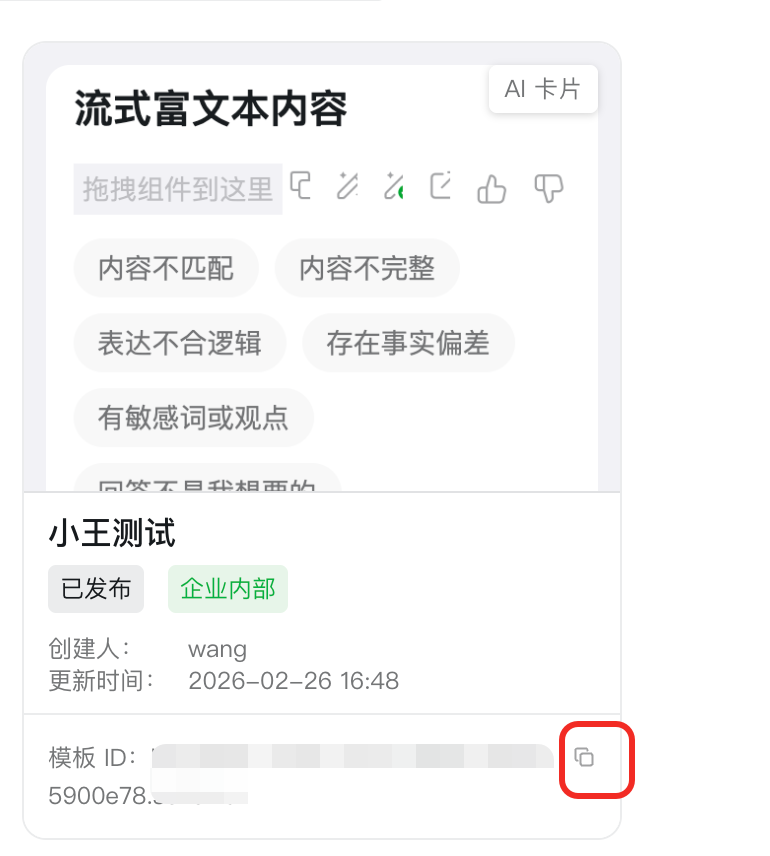
- 不做任何修改,直接保存并发布
- 记录模板 ID,后续配置需要
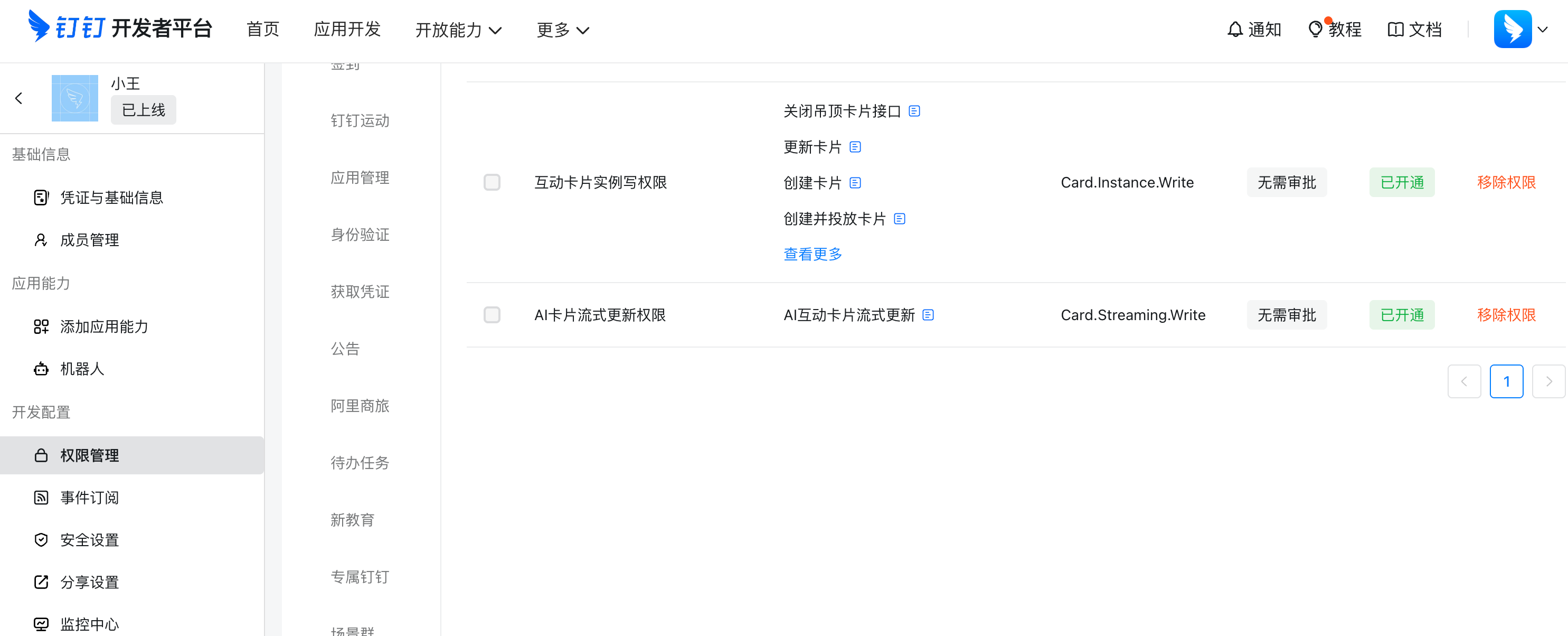
第 2 步:开启卡片权限
进入钉钉应用开发页面,选择对应应用,在权限管理中开启:
| 权限 | 说明 |
|---|---|
| ✅ Card.Instance.Write | 创建和投放卡片实例 |
| ✅ Card.Streaming.Write | AI 卡片流式更新权限 |
第 3 步:配置 OpenClaw
编辑 ~/.openclaw/openclaw.json,修改 channels.dingtalk:
{
  "channels": {
    "dingtalk": {
      "enabled": true,
      "clientId": "dingxxxxxx",
      "clientSecret": "your-app-secret",
      "robotCode": "dingxxxxxx",
      "messageType": "card",
      "cardTemplateId": "xxxxxx",
      "cardTemplateKey": "content",
      "dmPolicy": "open",
      "groupPolicy": "open"
    }
  }
}
关键配置参数说明
| 参数 | 必填 | 说明 |
|---|---|---|
| clientId | ✅ | 钉钉应用的 AppKey |
| clientSecret | ✅ | 钉钉应用的 AppSecret |
| messageType | ❌ | markdown(默认)或 card |
| cardTemplateId | ❌ | AI 卡片模板 ID |
| cardTemplateKey | ❌ | 卡片内容字段,默认 content |
| dmPolicy | ❌ | 私聊策略:open / pairing / allowlist |
| groupPolicy | ❌ | 群聊策略:open / allowlist |
第 4 步:重启并验证
openclaw gateway restart在钉钉进行对话测试,若看到卡片式交互界面即配置成功。
实践场景
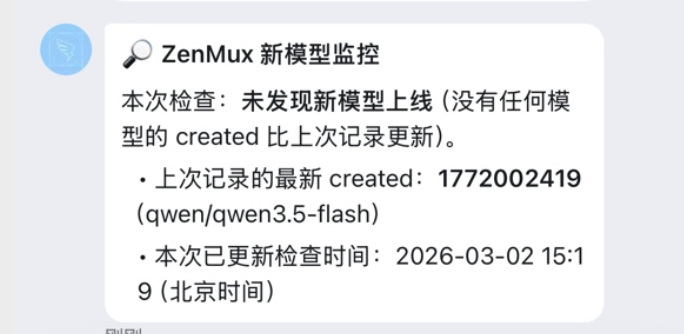
定时任务场景:ZenMux 新模型监控
配置一个定时任务,每天检查 ZenMux 是否有新模型上线,第一时间体验最新模型能力。
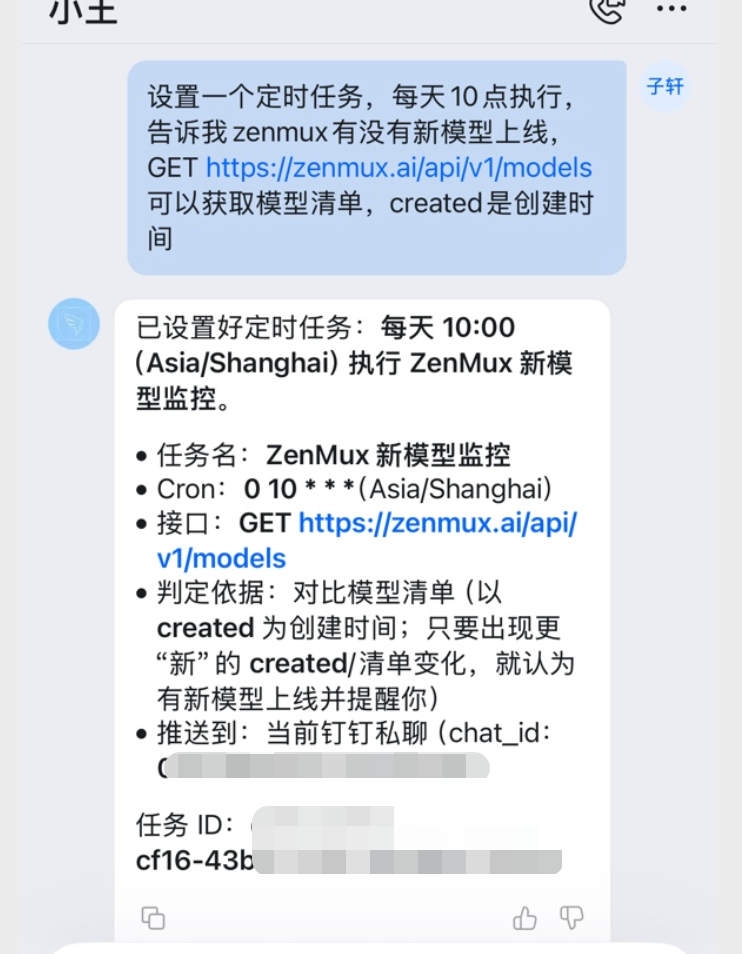
在 Web UI 中可以看到配置的定时任务,可手动触发任务,验证逻辑正确性。
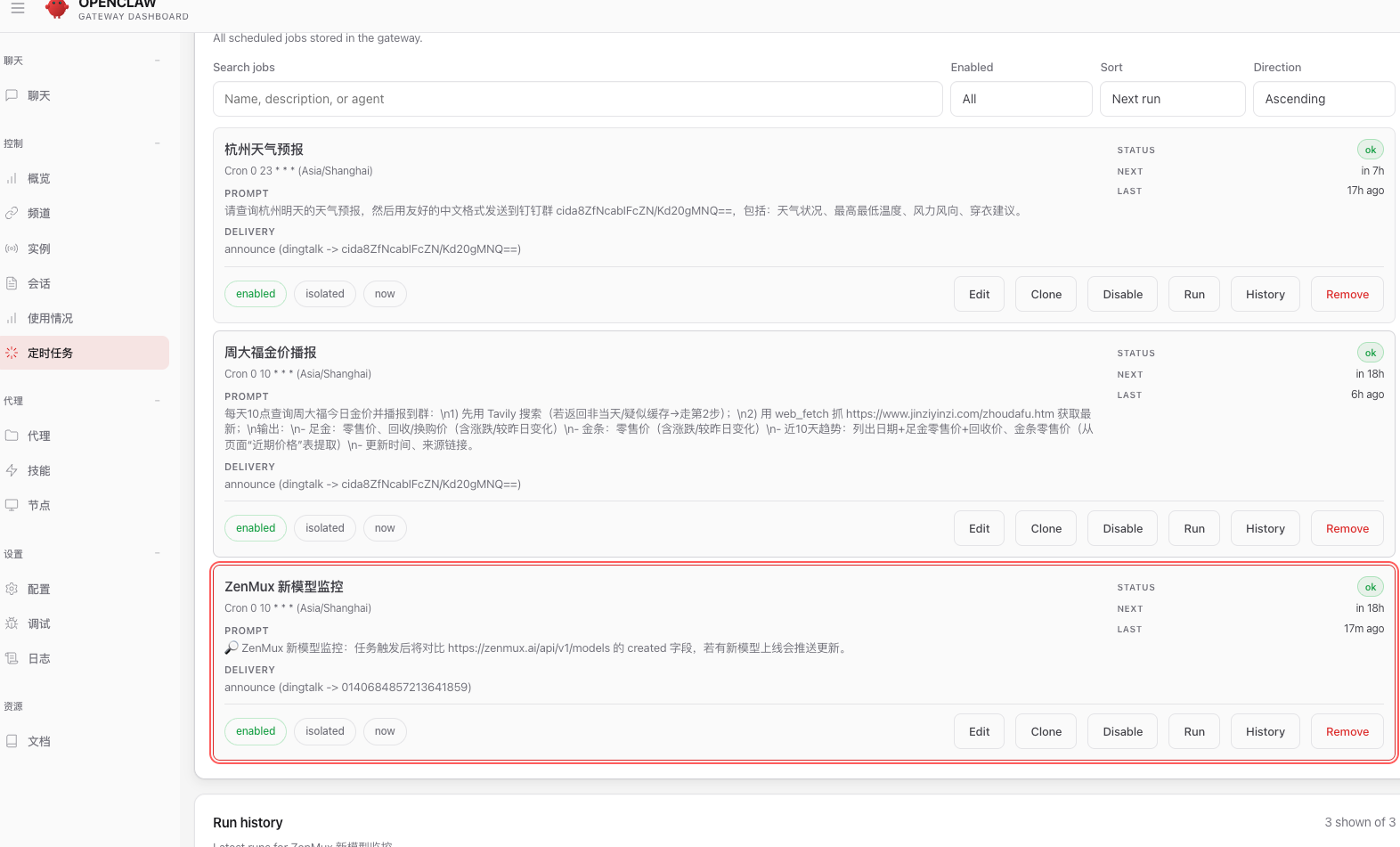
实际执行效果:机器人将自动推送新模型公告到钉钉群。