

通过 ZenMux 使用 Claude Code CLI 指南
兼容性说明
Claude Code 是 Anthropic 推出的官方 Coding Agent,通过与 ZenMux 的集成,您可以使用更多模型选择,而不仅仅局限于 Claude 官方模型。
例如,您可以通过 ZenMux 在 Claude Code 中使用 GPT-5.2系列、Claude-4.5系列、Gemini-3系列、Grok 4.1系列、Doubao-Seed-Code、Kimi-K2、Minimax-M2、GLM-4.6、DeepSeek-V3.2、Qwen3-Coder-Plus等模型,更多支持的模型请见官方模型列表。
ZenMux 完全支持 Anthropic API 协议,可以无缝集成到 Claude Code、Cursor 等工具中。只需修改两个参数即可使用。
注意 Anthropic 协议的 base_url="https://zenmux.ai/api/anthropic"。
配置方案
安装 Claude Code
重要更新:npm/pnpm 安装方式已废弃
Claude Code 的 npm/pnpm 安装方式已经废弃,不再推荐使用。如果您之前通过 npm/pnpm 安装过 Claude Code,请先卸载旧版本,然后使用新的原生安装方式。
卸载旧版本(如果适用):
# 卸载 npm/pnpm 安装的版本
npm uninstall -g @anthropic-ai/claude-code
# 或
pnpm uninstall -g @anthropic-ai/claude-code

# 如果已经是原生安装,可以直接运行迁移命令
claude install
推荐安装方式(原生安装):
# 一键安装脚本(推荐)
curl -fsSL https://claude.ai/install.sh | bash# PowerShell 安装脚本
irm https://claude.ai/install.ps1 | iex# CMD 安装脚本
curl -fsSL https://claude.ai/install.cmd -o install.cmd && install.cmd && del install.cmd# 使用 Homebrew 安装
brew install --cask claude-code
# 注意:Homebrew 安装不会自动更新,需要手动更新
# 更新命令:brew upgrade claude-code# 使用 WinGet 安装
winget install Anthropic.ClaudeCode
# 注意:WinGet 安装不会自动更新,需要手动更新
# 更新命令:winget upgrade Anthropic.ClaudeCode💡 安装说明
- 原生安装(推荐):macOS/Linux/WSL 和 Windows 的脚本安装方式会自动更新,保持您始终使用最新版本
- 包管理器安装:Homebrew 和 WinGet 方式需要手动运行更新命令来获取新版本
- 完整安装文档:如需了解详细的安装选项、系统要求、认证方式等信息,请参考 Claude Code 官方安装文档
- 安装验证:安装完成后可以运行
claude doctor检查安装状态
配置 Claude Code
配置原理说明
Claude Code 默认直接连接到 Anthropic 官方服务,但通过配置环境变量,我们可以将其请求重定向到 ZenMux 服务。这样做的好处是:
- 无需修改 Claude Code 本身:仅通过环境变量即可切换服务端点
- 使用 ZenMux API Key 认证:替代 Anthropic 官方 API Key
- 访问更多模型选择:除 Claude 系列外,还可使用 GPT、Gemini、Qwen 等多种模型
配置的核心是设置两个关键环境变量:ANTHROPIC_BASE_URL(ZenMux 服务地址)和 ANTHROPIC_AUTH_TOKEN(您的 ZenMux API Key),从而让 Claude Code 的所有请求都通过 ZenMux 转发。
v2.0.7x 版本重要变更
由于 Claude Code v2.0.7x 的更新,其环境变量加载逻辑发生改变:~/.claude/settings.json 中的 env 配置在以下场景无法可靠读取:
- 首次登录 Claude Code 时
- 执行 logout 后再次登录时
因此,连接 ZenMux 时建议统一使用 shell profile 环境变量 的方式进行配置,以确保登录与请求都走 ZenMux 的 Anthropic 兼容端点。
步骤 0:获取 ZenMux API Key
在配置 Claude Code 之前,您需要先获取 ZenMux API Key。ZenMux 提供两种计费方案,请根据使用场景选择:
✅ 适用场景:个人开发、学习探索、Vibe Coding
✅ 特点:固定月费、可预测成本、5-10倍价格杠杆
✅ API Key 格式:sk-ss-v1-xxx

获取方式:
1. 访问订阅管理页面:https://zenmux.ai/platform/subscription
2. 选择适合的套餐(Pro $20/月、Max $100/月、Ultra $200/月)
3. 完成订阅后,在页面中创建订阅制 API Key

详细说明请参考:订阅制套餐指南
📚 https://docs.zenmux.ai/zh/guide/subscription✅ 适用场景:生产环境、商业化产品、企业级应用
✅ 特点:无 Rate Limit、生产级稳定、按实际消耗计费
✅ API Key 格式:sk-ai-v1-xxx
获取方式:
1. 访问按量付费页面:https://zenmux.ai/platform/pay-as-you-go
2. 充值账户(充值自动赠送 20% 额外积分)
3. 在 "Pay As You Go API Keys" 区域创建 API Key
详细说明请参考:按量付费指南
📚 https://docs.zenmux.ai/zh/guide/pay-as-you-go💡 重要提示:选择正确的 API Key 类型
- 个人开发/学习场景 → 使用 订阅制 API Key(
sk-ss-v1-xxx),成本更低、更划算 - 生产环境/商业化项目 → 使用 按量付费 API Key(
sk-ai-v1-xxx),稳定性更高、无限制
订阅制禁止用于生产环境,违规使用将导致账号受限。
步骤 1:配置 Shell 环境变量(推荐方式)
本步骤将把 ZenMux 连接配置写入您的 shell 配置文件中,使其在每次打开终端时自动生效。
# ============== 操作步骤 ==============

# 1. 确定您使用的 shell 类型(通常是 bash 或 zsh):
#    - 如果使用 bash,编辑 ~/.bashrc
#    - 如果使用 zsh,编辑 ~/.zshrc
#    - 不确定的话可以运行 echo $SHELL 查看

# 2. 将以下内容追加到对应的配置文件末尾(注意替换 API Key)

# ============= ZenMux + Claude Code 配置 =============
# 将 Claude Code 连接到 ZenMux 服务,而非 Anthropic 官方服务

# 核心配置:ZenMux 服务端点和认证
export ANTHROPIC_BASE_URL="https://zenmux.ai/api/anthropic"  # ZenMux Anthropic 兼容端点
export ANTHROPIC_AUTH_TOKEN="sk-ss-v1-xxx"                   # 替换为您的 ZenMux API Key(订阅制 sk-ss-v1-xxx 或按量付费 sk-ai-v1-xxx)
# 避免冲突:如果您本机曾设置过 ANTHROPIC_API_KEY,建议显式置空
export ANTHROPIC_API_KEY=""

# 可选配置项
export CLAUDE_CODE_DISABLE_NONESSENTIAL_TRAFFIC="1"          # 禁用非必要遥测流量
export API_TIMEOUT_MS="30000000"                              # API 请求超时时间(毫秒)

# 说明:上面三项核心变量已经足够。若不设置模型相关变量,
#      Claude Code 将使用其内置默认模型(Anthropic 官方 Claude 系列)。
#      如需自定义模型,请参考下方「更换/指定默认模型」章节。

# 3. 使配置生效(二选一):
# 方式 1:重新加载配置文件(推荐)
source ~/.bashrc  # 如果使用 bash
# 或
source ~/.zshrc   # 如果使用 zsh

# 方式 2:重启终端窗口# ============== 操作步骤 ==============
# Windows 系统使用 PowerShell Profile 配置环境变量
# 推荐使用 PowerShell 7+ 以获得更好的体验
# 1. 检查 PowerShell Profile 是否存在
Test-Path $PROFILE
# 2. 如果返回 False,创建 Profile 文件
if (!(Test-Path $PROFILE)) {
New-Item -Path $PROFILE -ItemType File -Force
}
# 3. 打开 Profile 文件进行编辑
notepad $PROFILE
# 如果您使用 VSCode,也可以用:code $PROFILE
# 4. 将以下内容追加到 Profile 文件末尾(注意替换 API Key)
# ============= ZenMux + Claude Code 配置 =============
# 将 Claude Code 连接到 ZenMux 服务,而非 Anthropic 官方服务
# 核心配置:ZenMux 服务端点和认证
$env:ANTHROPIC_BASE_URL = "https://zenmux.ai/api/anthropic" # ZenMux Anthropic 兼容端点
$env:ANTHROPIC_AUTH_TOKEN = "sk-ss-v1-xxx" # 替换为您的 ZenMux API Key(订阅制 sk-ss-v1-xxx 或按量付费 sk-ai-v1-xxx)
# 避免冲突:如果您本机曾设置过 ANTHROPIC_API_KEY,建议显式置空
$env:ANTHROPIC_API_KEY = ""
# 可选配置项
$env:CLAUDE_CODE_DISABLE_NONESSENTIAL_TRAFFIC = "1" # 禁用非必要遥测流量
$env:API_TIMEOUT_MS = "30000000" # API 请求超时时间(毫秒)
# 说明:上面三项核心变量已经足够。若不设置模型相关变量,
# Claude Code 将使用其内置默认模型(Anthropic 官方 Claude 系列)。
# 如需自定义模型,请参考下方「更换/指定默认模型」章节。
# 5. 保存文件后,重启 PowerShell 窗口使配置生效
# 或者在当前窗口执行:. $PROFILE
# 6. 验证环境变量是否设置成功
Write-Host "ANTHROPIC_BASE_URL: $env:ANTHROPIC_BASE_URL"
Write-Host "ANTHROPIC_AUTH_TOKEN: $env:ANTHROPIC_AUTH_TOKEN"🔑 重要:替换 API Key
请确保将配置中的 sk-ss-v1-xxx 或 sk-ai-v1-xxx 替换为您的真实 ZenMux API Key:
订阅制 API Key(推荐个人开发)
按量付费 API Key(生产环境)
📋 环境变量说明
| 变量名 | 必填 | 作用 | 说明 |
|---|---|---|---|
ANTHROPIC_BASE_URL | ✅ | 服务端点地址 | 将 Claude Code 的请求重定向到 ZenMux 服务 |
ANTHROPIC_AUTH_TOKEN | ✅ | 认证密钥 | 您的 ZenMux API Key(订阅制或按量付费) |
ANTHROPIC_API_KEY | ✅ | 冲突避免 | 置为 "" 以避免与本机已有 Anthropic 配置冲突 |
CLAUDE_CODE_DISABLE_NONESSENTIAL_TRAFFIC | 流量控制 | 禁用非必要的数据上报,提升隐私性 | |
API_TIMEOUT_MS | API 超时设置 | 设置 API 请求超时时间(毫秒) | |
ANTHROPIC_DEFAULT_*_MODEL | 模型映射 | 定义 Haiku/Sonnet/Opus 档位。不设置即使用 Claude Code 内置默认 Claude |
步骤 2:启动 Claude Code 并完成认证
配置完环境变量后,就可以启动 Claude Code 了。首次启动时会自动通过 ZenMux 完成认证。
操作步骤:
打开一个新的终端窗口(确保环境变量已加载)
进入您的项目目录:
bashcd /path/to/your/project启动 Claude Code:
bashclaude首次启动时,Claude Code 会:
- 自动读取环境变量中的
ANTHROPIC_AUTH_TOKEN - 通过
ANTHROPIC_BASE_URL指向的 ZenMux 服务完成认证 - 无需额外登录步骤,即可开始使用
- 自动读取环境变量中的
提示
如果启动时提示找不到 claude 命令,请确认已全局安装 Claude Code(参见上方的安装步骤)。
步骤 3:验证连接状态
启动成功后,建议验证 Claude Code 是否正确连接到 ZenMux 服务。
在 Claude Code 提示符下输入 /status 命令,检查配置是否正确:
> /status
Auth token: ANTHROPIC_AUTH_TOKEN  # [!code highlight]
Anthropic base URL: https://zenmux.ai/api/anthropic  # [!code highlight]
验证要点:
- ✅
Auth token应显示为ANTHROPIC_AUTH_TOKEN(表示从环境变量读取) - ✅
Anthropic base URL应显示为https://zenmux.ai/api/anthropic(ZenMux 服务地址)
如果显示的信息符合上述要求,说明配置成功!您现在可以通过 ZenMux 使用 Claude Code 了。
更换/指定默认模型
配置默认模型是可选的。如果不设置 ANTHROPIC_DEFAULT_*_MODEL,Claude Code 会使用其内置默认模型——即 Anthropic 官方 Claude 系列。
使用官方 Claude 模型(推荐:别名)
对于官方 Claude 模型,推荐使用 Claude 模型别名 形式(如 claude-opus-4-7、claude-sonnet-4-6、claude-haiku-4-5),而不是完整的 ZenMux 模型 ID(anthropic/claude-sonnet-4.6)。
# ✅ 推荐:使用别名可以启用 Claude Code 的所有原生特性(1M 上下文、effort 调节等)
export ANTHROPIC_DEFAULT_HAIKU_MODEL="claude-haiku-4-5"    # 快速档
export ANTHROPIC_DEFAULT_SONNET_MODEL="claude-sonnet-4-6"  # 平衡档
export ANTHROPIC_DEFAULT_OPUS_MODEL="claude-opus-4-7"      # 强力档
💡 为什么要用别名?
Claude Code 通过硬编码字符串校验模型名称,以启用 1M 上下文窗口、effort 推理强度调节 等特性。当校验器看到 claude-sonnet-4-6 时,相应功能会被激活;而看到 anthropic/claude-sonnet-4.6 时校验失败,功能会静默失效。
ZenMux 的模型别名功能让 claude-sonnet-4-6 与 anthropic/claude-sonnet-4.6 完全等效,Claude Code 的校验通过,所有下游特性都能正常工作。完整别名列表与更多说明请见 模型别名。
使用非 Claude 模型
在 Claude Code 中切换到非 Claude 模型(如 GPT、Gemini、Doubao)时,必须使用完整的 ZenMux 模型 ID——别名仅覆盖原生 Claude 系列:
export ANTHROPIC_DEFAULT_HAIKU_MODEL="volcengine/doubao-seed-code"
export ANTHROPIC_DEFAULT_SONNET_MODEL="openai/gpt-5.2"
export ANTHROPIC_DEFAULT_OPUS_MODEL="google/gemini-3-pro-preview"
修改后记得 source ~/.bashrc / source ~/.zshrc 或重启终端使其生效。
支持的模型
Anthropic 协议支持模型说明
支持 Anthropic 协议的模型正在分批适配中,当前已支持的模型可以通过官方模型列表筛选 Anthropic Messages 协议查看: 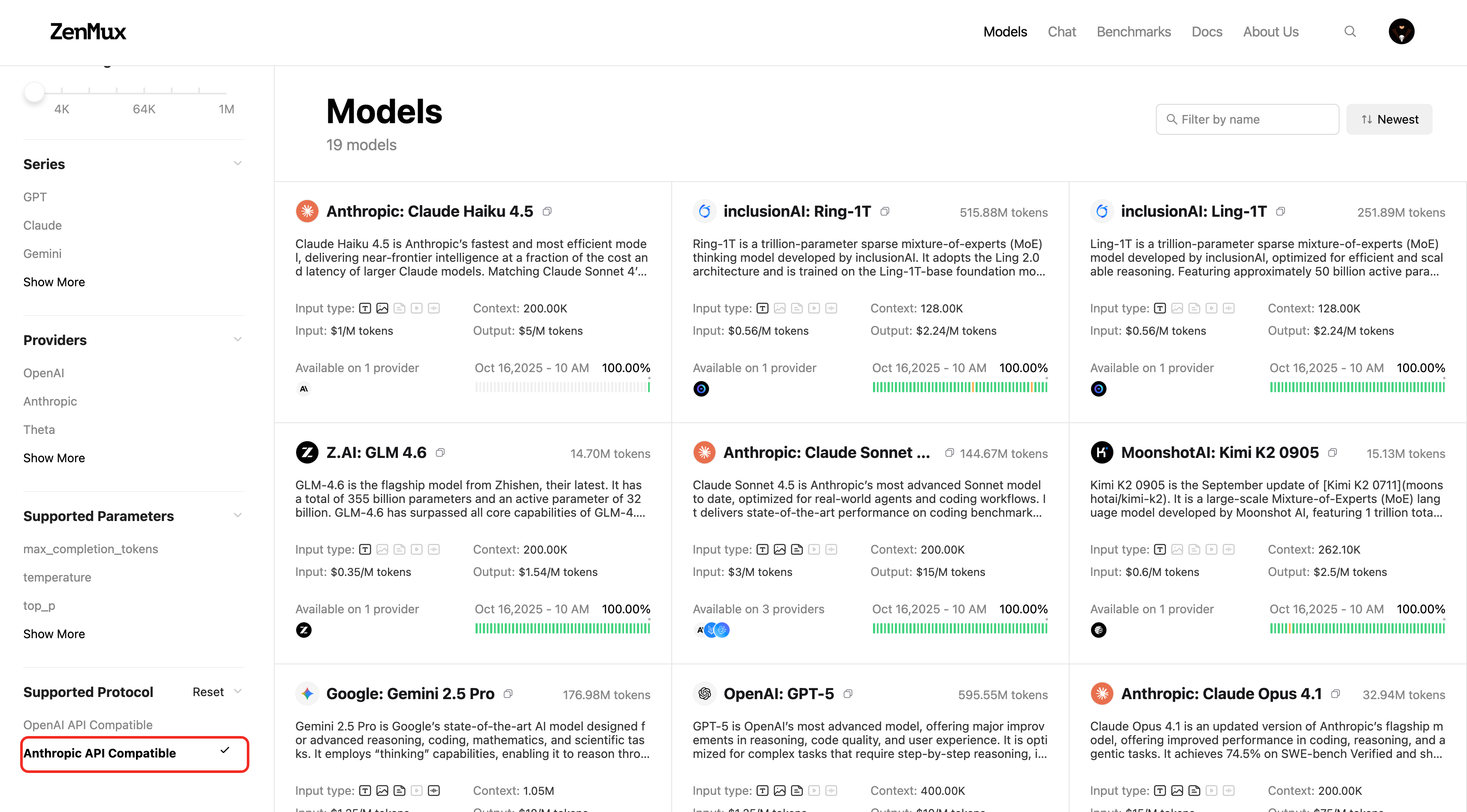 或者也可以通过模型详情页查看:
在 VSCode 中使用 Claude Code 扩展
除了命令行版本,Claude Code 还提供了 VSCode 扩展,让您可以在 VSCode 编辑器中直接使用 Claude Code 进行 AI 辅助编程。
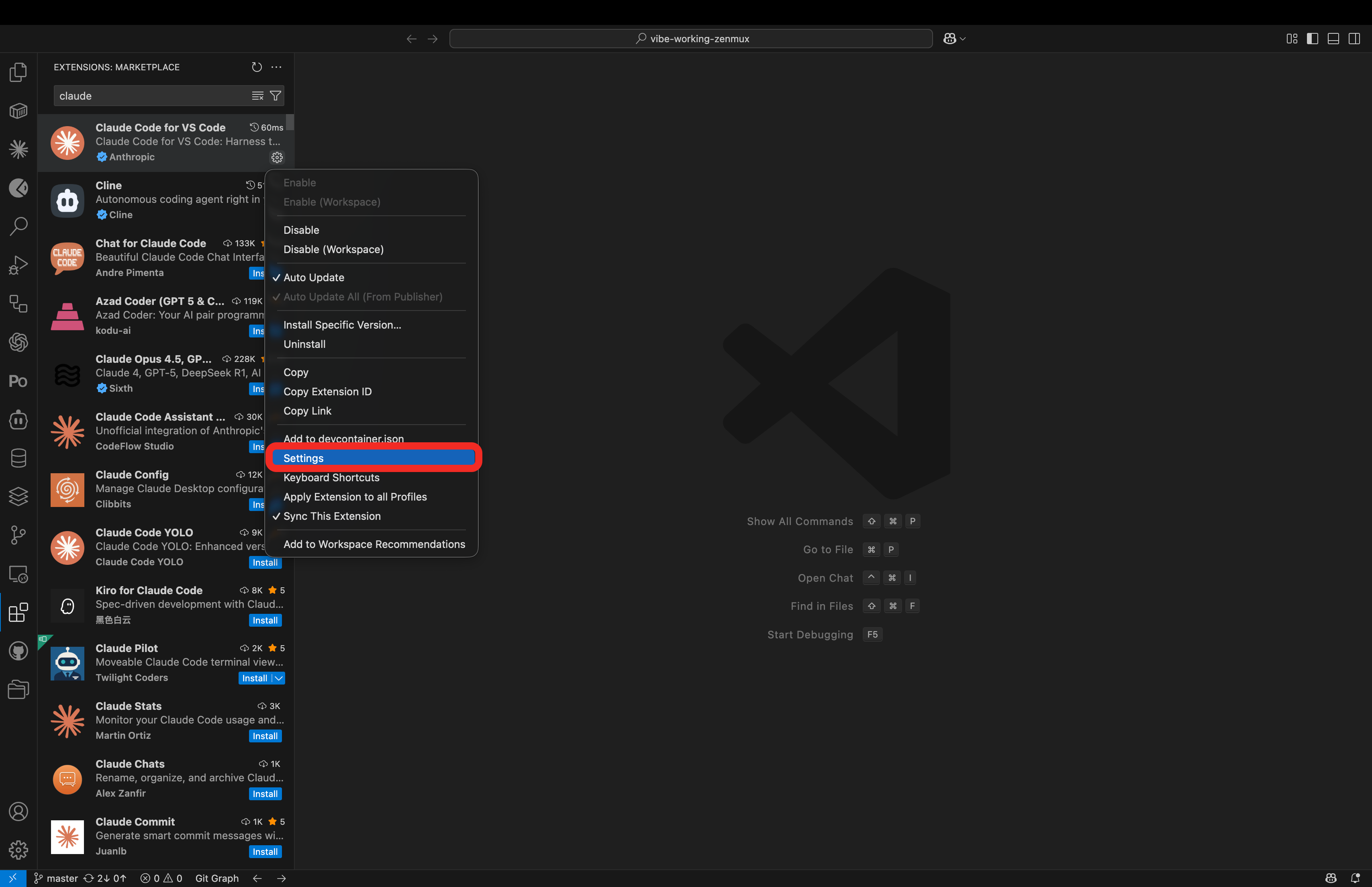
第 1 步:安装 Claude Code 扩展
在 VSCode 扩展市场中搜索并安装 Claude Code Extension:
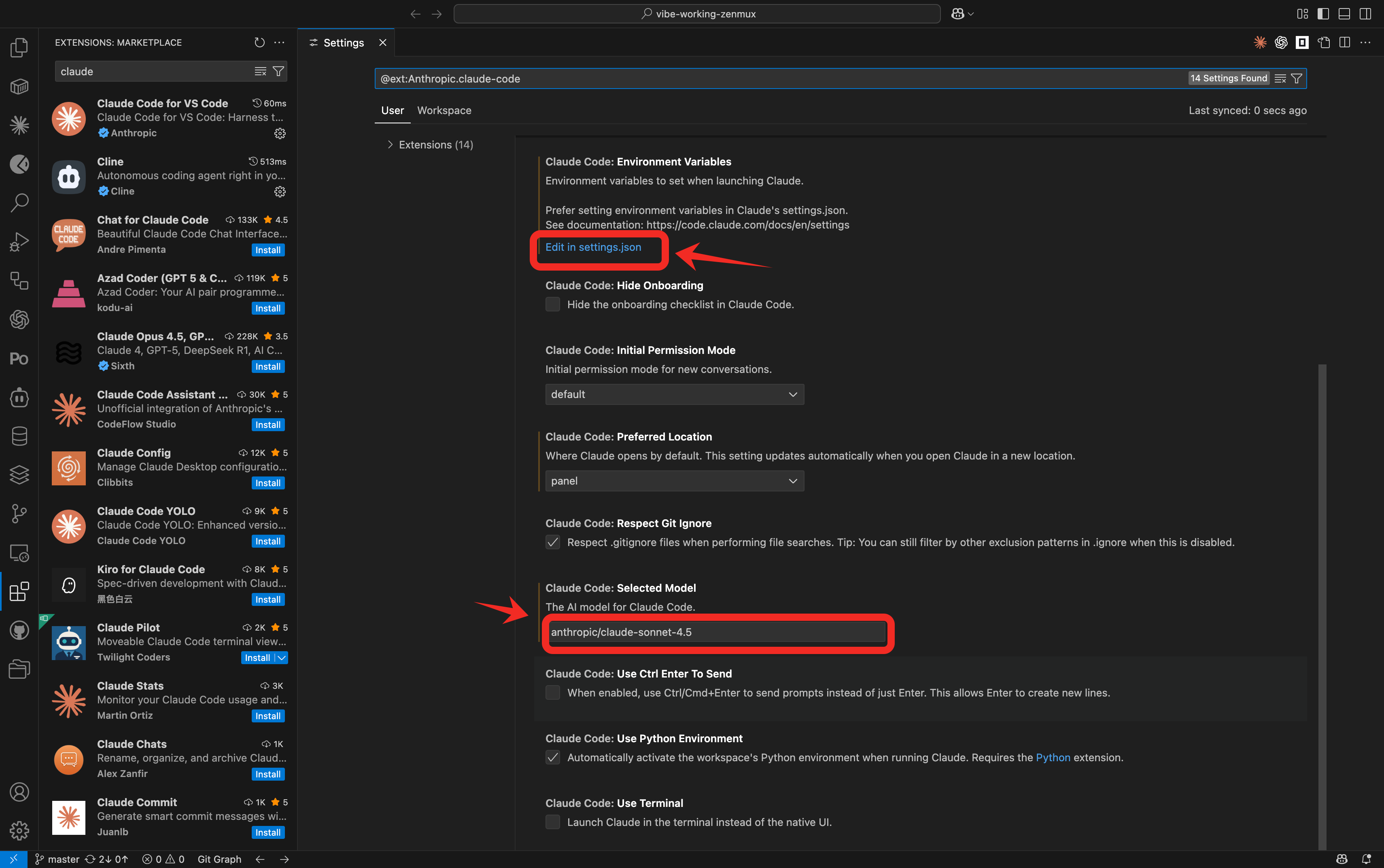
第 2 步:打开设置
安装完成后,点击扩展的设置图标进入配置界面:
第 3 步:配置模型和环境变量
点击 Edit in settings.json,在配置文件中添加或修改以下内容:
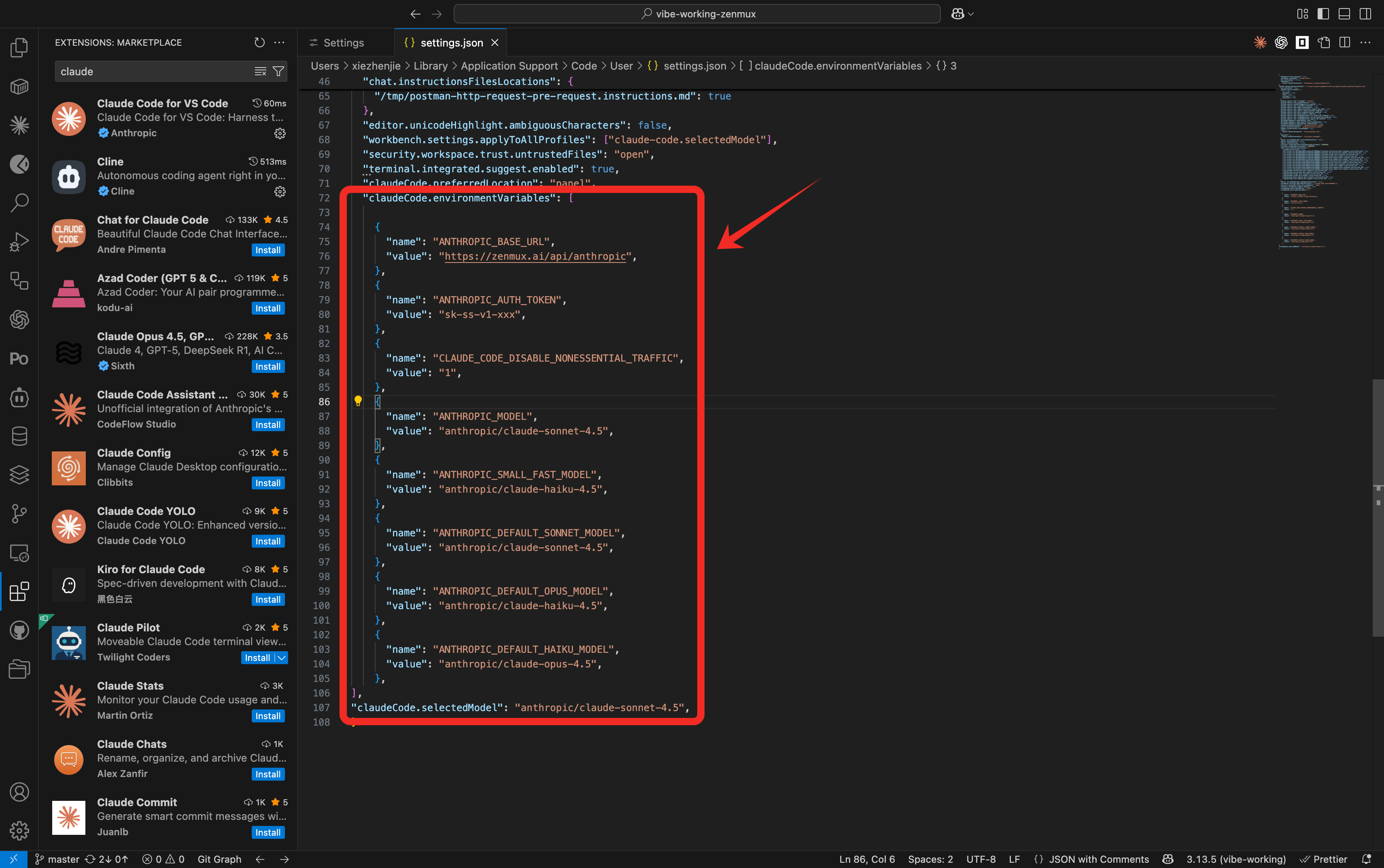
{
  // 可选:编辑器当前使用的模型。不填则使用 Claude Code 默认模型。
  // 使用官方 Claude 模型时推荐使用别名(如 "claude-sonnet-4-6"),
  // 这样 Claude Code 的 1M 上下文、effort 调节等特性才能正常启用。
  "claudeCode.selectedModel": "claude-sonnet-4-6",
  "claudeCode.environmentVariables": [
    {
      "name": "ANTHROPIC_BASE_URL",
      "value": "https://zenmux.ai/api/anthropic"
    },
    {
      "name": "ANTHROPIC_AUTH_TOKEN",
      "value": "sk-ss-v1-xxx"
    },
    {
      "name": "API_TIMEOUT_MS",
      "value": "3000000"
    },
    {
      "name": "CLAUDE_CODE_DISABLE_NONESSENTIAL_TRAFFIC",
      "value": "1"
    }
    // 说明:ANTHROPIC_DEFAULT_*_MODEL 为可选项。不配置即使用 Claude Code 的内置默认
    // Claude 模型。如需自定义,请在此处补充,并对官方 Claude 使用别名
    // (claude-haiku-4-5 / claude-sonnet-4-6 / claude-opus-4-7)。
    // 详见模型别名指南:/zh/guide/advanced/model-alias
  ]
}
🔑 重要配置说明
替换 API Key:将
sk-ss-v1-xxx替换为您的真实 ZenMux API Key- 订阅制 API Key(
sk-ss-v1-xxx):适合个人开发 - 按量付费 API Key(
sk-ai-v1-xxx):适合生产环境
- 订阅制 API Key(
配置优先级:
- 如果您之前在命令行中配置了 shell 环境变量(
~/.bashrc/~/.zshrc/ PowerShell Profile),VSCode 扩展会优先使用settings.json中的配置 - 为避免冲突,建议在使用 VSCode 扩展时,仅在
settings.json中配置环境变量
- 如果您之前在命令行中配置了 shell 环境变量(
模型选择:
claudeCode.selectedModel设置当前使用的模型ANTHROPIC_DEFAULT_*_MODEL设置三个速度档位的默认模型- 您可以在对话过程中使用
/model命令切换模型
第 4 步:开始使用
配置完成后,您就可以在 VSCode 中使用 Claude Code 扩展了:
- 点击 VSCode 侧边栏的 Claude Code 图标
- 在聊天界面中输入您的问题或任务
- Claude 会自动读取项目文件并提供帮助
💡 使用提示
- 信任工作区:首次使用时,Claude Code 会要求您信任当前工作区,点击 Trust This Folder 允许其访问项目文件
- 切换模型:在对话过程中输入
/model,可以查看当前使用的模型或切换到其他模型 - 查看状态:输入
/status可以查看当前的连接状态和配置信息 - 环境变量冲突:如果遇到认证问题,请确认
ANTHROPIC_AUTH_TOKEN和ANTHROPIC_BASE_URL环境变量未被系统级环境变量覆盖
使用效果
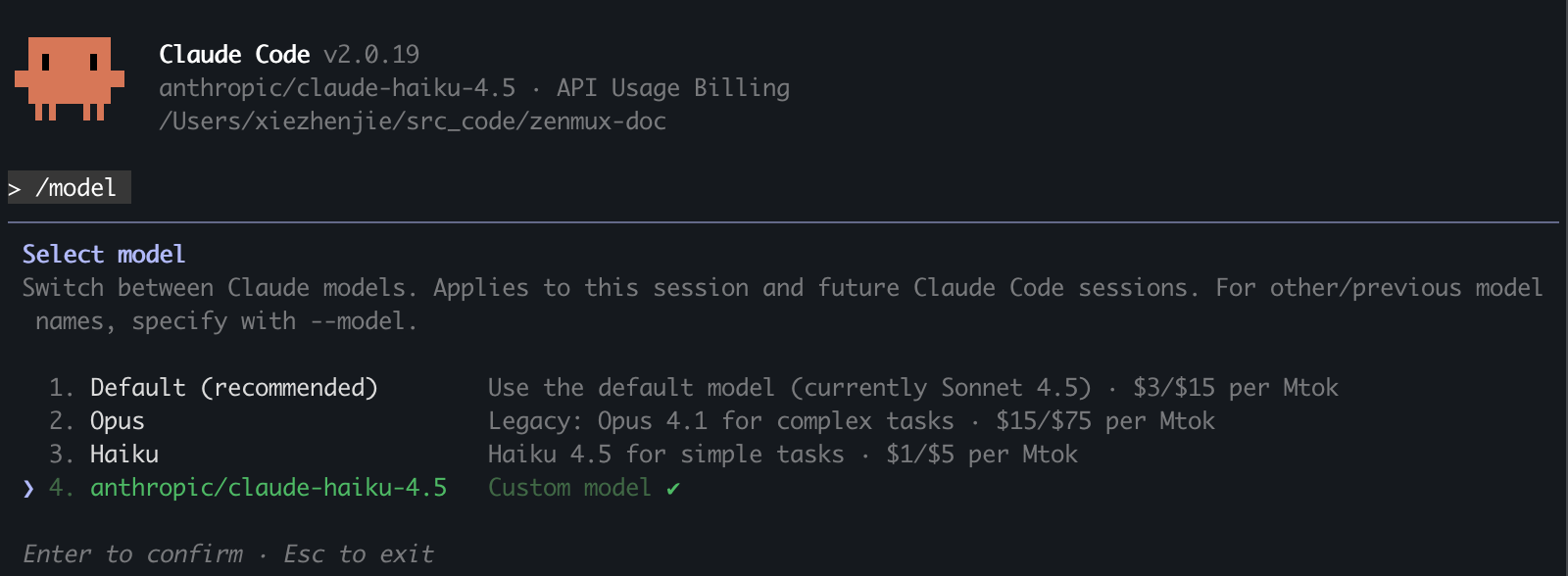
配置完成后,您就可以在 Claude Code 中使用 ZenMux 的多种模型了:

您可以通过'/model'命令来确定当前使用的模型:
故障排除
常见问题解决
API Key 错误或认证失败
问题:提示 API Key 无效、未授权或认证失败
解决方案:
检查 API Key 格式:
- 订阅制 API Key 应以
sk-ss-v1-开头 - 按量付费 API Key 应以
sk-ai-v1-开头 - 确认没有多余的空格或换行符
- 订阅制 API Key 应以
验证 API Key 有效性:
确认环境变量已加载:
bash# macOS/Linux echo $ANTHROPIC_AUTH_TOKEN # Windows PowerShell echo $env:ANTHROPIC_AUTH_TOKEN如果输出为空,说明环境变量未正确加载,请重新执行
source ~/.zshrc或重启终端。检查 API Key 状态:
- 确认 API Key 在控制台中显示为 "Enabled" 状态
- 检查 API Key 是否已被删除或禁用
获取新的 API Key:
从其他平台切换到 ZenMux 时认证失败
问题:之前使用过 Claude Code 官方账号或其他平台(如 MiniMax、GLM 等),切换到 ZenMux 后出现认证失败或配置冲突
解决方案:
这通常是因为旧的配置文件缓存了之前的认证信息,导致与新的 ZenMux 配置冲突。按照以下步骤清理并重新配置:
删除旧的配置文件:
bash# 删除 Claude Code 的配置文件 rm -rf ~/.claude/settings.jsonpowershell# 删除 Claude Code 的配置文件 Remove-Item -Path "$env:USERPROFILE\.claude\settings.json" -Force确认 shell 环境变量配置正确:
检查您的 shell 配置文件(
~/.zshrc或~/.bashrc)中是否包含完整的 ZenMux 配置。参考本文档上方的 步骤 1:配置 Shell 环境变量 章节,确保包含以下关键环境变量:bashexport ANTHROPIC_BASE_URL="https://zenmux.ai/api/anthropic" export ANTHROPIC_AUTH_TOKEN="sk-ss-v1-xxx" # 替换为您的 ZenMux API Key export ANTHROPIC_API_KEY="" # 清空以避免冲突 export CLAUDE_CODE_DISABLE_NONESSENTIAL_TRAFFIC="1" export API_TIMEOUT_MS="30000000" # ANTHROPIC_DEFAULT_*_MODEL 为可选项——不设置即使用 Claude Code 内置默认 Claude 模型。 # 如需自定义 Claude 模型,请使用别名以保证 1M 上下文等特性正常启用。详见: # /zh/guide/advanced/model-alias重新加载环境变量:
bashsource ~/.zshrcbashsource ~/.bashrcpowershell. $PROFILE验证环境变量已生效:
bash# 检查 ZenMux 服务地址 echo $ANTHROPIC_BASE_URL # 应输出:https://zenmux.ai/api/anthropic # 检查 API Key 是否已设置 echo $ANTHROPIC_AUTH_TOKEN # 应输出您的 ZenMux API Key # 确认旧的 API Key 已清空 echo $ANTHROPIC_API_KEY # 应输出为空powershell# 检查 ZenMux 服务地址 Write-Host "ANTHROPIC_BASE_URL: $env:ANTHROPIC_BASE_URL" # 应输出:https://zenmux.ai/api/anthropic # 检查 API Key 是否已设置 Write-Host "ANTHROPIC_AUTH_TOKEN: $env:ANTHROPIC_AUTH_TOKEN" # 应输出您的 ZenMux API Key # 确认旧的 API Key 已清空 Write-Host "ANTHROPIC_API_KEY: $env:ANTHROPIC_API_KEY" # 应输出为空重新启动 Claude Code:
bash# 进入您的项目目录 cd /path/to/your/project # 启动 Claude Code claude验证连接状态:
启动成功后,在 Claude Code 中输入
/status命令,确认显示以下信息:textAuth token: ANTHROPIC_AUTH_TOKEN Anthropic base URL: https://zenmux.ai/api/anthropic
模型不支持 Anthropic 协议
问题:使用某个模型时提示不支持 Anthropic 协议
解决方案:
- 请通过 ZenMux 模型列表 筛选 "Anthropic API Compatible" 查看当前支持的模型
- 或访问具体模型的详情页确认是否支持 Anthropic 协议
- 选择上述支持列表中的模型进行使用
连接失败问题
问题:Claude Code 无法连接到 ZenMux 服务
解决方案:
- 检查网络连接是否正常
- 验证
ANTHROPIC_BASE_URL是否配置正确为https://zenmux.ai/api/anthropic - 确认防火墙设置是否阻止了外部连接
VSCode Claude Code 扩展配置问题
问题:在 VSCode 的 Claude Code 扩展中遇到认证失败、模型无法使用等问题
解决方案:
确认环境变量配置正确:
- 打开 VSCode 设置(
Cmd/Ctrl + ,) - 搜索 "Claude Code"
- 点击 "Edit in settings.json"
- 确认
claudeCode.environmentVariables中包含正确的ANTHROPIC_BASE_URL和ANTHROPIC_AUTH_TOKEN
- 打开 VSCode 设置(
检查模型配置:
- 在设置中搜索 "claude-code.selectedModel"
- 确认模型名称格式正确(如
anthropic/claude-sonnet-4.5) - 确认该模型支持 Anthropic 协议(通过模型列表查看)
解决环境变量冲突:
- VSCode 扩展的
settings.json配置优先级高于系统环境变量 - 如果之前在 shell profile 中配置了环境变量,建议仅保留一处配置
- 避免同时在多处设置
ANTHROPIC_AUTH_TOKEN,可能导致冲突
- VSCode 扩展的
重启 VSCode:
- 修改配置后,完全退出并重新启动 VSCode
- 重启后重新打开项目,让新配置生效
查看扩展日志:
- 在 VSCode 中打开输出面板(
View > Output) - 选择 "Claude Code" 通道
- 查看详细的错误信息以定位问题
- 在 VSCode 中打开输出面板(
验证连接:
- 在 Claude Code 聊天界面中输入
/status - 确认显示的 API endpoint 和认证方式正确
- 在 Claude Code 聊天界面中输入
详细的配置步骤请参考上方的 在 VSCode 中使用 Claude Code 扩展 章节。
Windows PowerShell 脚本执行策略问题
问题:PowerShell 提示"无法加载文件 xxx,因为在此系统上禁止运行脚本"
解决方案:
这是 Windows PowerShell 的安全机制。需要修改执行策略:
以管理员身份运行 PowerShell
执行以下命令:
powershellSet-ExecutionPolicy -ExecutionPolicy RemoteSigned -Scope CurrentUser输入
Y确认修改重新打开 PowerShell 窗口
执行策略说明:
Restricted(默认):不允许运行任何脚本RemoteSigned:本地脚本可运行,远程下载的脚本需要数字签名Unrestricted:允许运行所有脚本(不推荐)
Windows 找不到 claude 命令
问题:安装 Claude Code 后,PowerShell 提示找不到 claude 命令
解决方案:
这通常是 npm 全局包路径未添加到 PATH 环境变量导致的。
查看 npm 全局包路径:
powershellnpm config get prefix检查该路径是否在 PATH 中:
powershell$env:PATH -split ";" | Select-String "npm"如果不在,手动添加(以下两种方式任选其一):
方式 1:临时添加(仅当前会话有效)
powershell$env:PATH += ";C:\Users\<YourUsername>\AppData\Roaming\npm"方式 2:永久添加(推荐)
powershell[Environment]::SetEnvironmentVariable( "Path", [Environment]::GetEnvironmentVariable("Path", "User") + ";C:\Users\<YourUsername>\AppData\Roaming\npm", "User" )关闭并重新打开 PowerShell 窗口
验证安装:
powershellclaude --version
Windows PowerShell Profile 未生效
问题:配置了 PowerShell Profile,但环境变量未加载
解决方案:
确认 Profile 文件路径是否正确:
powershell$PROFILE # 应显示类似:C:\Users\<YourUsername>\Documents\PowerShell\Microsoft.PowerShell_profile.ps1确认 Profile 文件是否存在:
powershellTest-Path $PROFILE # 应返回 True确认 Profile 文件内容是否正确:
powershellGet-Content $PROFILE手动加载 Profile(测试是否有语法错误):
powershell. $PROFILE如果出现错误,检查:
- 文件编码是否为 UTF-8
- PowerShell 语法是否正确(注意
$env:前缀) - 执行策略是否允许运行脚本(参见上方"PowerShell 脚本执行策略问题")
验证环境变量是否加载:
powershellWrite-Host "ANTHROPIC_BASE_URL: $env:ANTHROPIC_BASE_URL" Write-Host "ANTHROPIC_AUTH_TOKEN: $env:ANTHROPIC_AUTH_TOKEN"
如何开启 1M 上下文窗口(以及其他 Claude Code 原生特性)
问题:使用 anthropic/claude-opus-4.6 或 anthropic/claude-sonnet-4.6 等模型 ID 时,1M 上下文窗口、effort 调节等特性无法启用。
原因:Claude Code 通过硬编码字符串校验模型名称来决定是否开启这些特性。带 anthropic/ 前缀的模型 ID 无法匹配,特性会静默回退到默认行为。
解决方案:改用 Claude 模型别名 形式——别名正是 Claude Code 所期待的字符串:
# ❌ 无法开启 1M 上下文(完整 ZenMux ID)
export ANTHROPIC_DEFAULT_SONNET_MODEL="anthropic/claude-sonnet-4.6"
export ANTHROPIC_DEFAULT_OPUS_MODEL="anthropic/claude-opus-4.6"

# ✅ 可以正常开启 1M 上下文(别名形式)
export ANTHROPIC_DEFAULT_SONNET_MODEL="claude-sonnet-4-6"
export ANTHROPIC_DEFAULT_OPUS_MODEL="claude-opus-4-6"修改后记得重新加载配置:source ~/.zshrc 或 source ~/.bashrc,然后重启 Claude Code。
完整的别名列表与背景说明请见 模型别名指南。
无法正常使用 Opus 4.7 模型怎么办
问题:在 Claude Code 中指定 claude-opus-4-7 或 anthropic/claude-opus-4.7 后,报错或无法正常调用。
解决方案:
升级 Claude Code 到最新版本:Opus 4.7 自 v2.1.111 起才被官方支持。请先运行
claude --version检查版本号,版本低于该值请升级(参见上方的安装 Claude Code章节;原生安装版本会自动更新,Homebrew / WinGet 需要手动执行升级命令)。正确配置模型名:Claude Code 对 Opus 4.7 做了硬编码校验,模型标识必须与其期望一致。请从以下二选一:
方案 A(推荐):使用模型别名。参考上方模型别名指南,将模型名设置为
claude-opus-4-7:bashexport ANTHROPIC_DEFAULT_OPUS_MODEL="claude-opus-4-7"方案 B:不配置模型变量。注释或移除
ANTHROPIC_DEFAULT_*_MODEL,走 Claude Code 客户端的默认模型映射,这样也不会触发校验报错。
修改后重新加载配置(source ~/.zshrc 或 source ~/.bashrc)并重启 Claude Code。
Windows 环境变量中的中文字符问题
问题:环境变量中包含中文路径或值时出现乱码
解决方案:
确保 PowerShell Profile 文件使用 UTF-8 with BOM 编码
在 PowerShell 中设置正确的编码:
powershell[Console]::OutputEncoding = [System.Text.Encoding]::UTF8如果问题持续,建议避免在环境变量值中使用中文字符
更多模型
查看 ZenMux 模型列表 了解所有可用模型及其详细信息
联系我们
如果您在使用过程中遇到任何问题,或有任何建议和反馈,欢迎通过以下方式联系我们:
- 官方网站:https://zenmux.ai
- 技术支持邮箱:[email protected]
- 商务合作邮箱:[email protected]
- Twitter:@ZenMuxAI
- Discord 社区:http://discord.gg/vHZZzj84Bm
更多联系方式和详细信息,请访问我们的联系我们页面。