

下载发票
ZenMux 为所有充值和订阅付费用户提供完整的发票支持。本指南将帮助你了解如何填写发票信息、查看和下载发票,满足企业报销和财务审计需求。
如何下载发票
下载发票主要分为两个步骤:
- 填写发票信息 - 在充值或订阅时输入开票资料
- 下载发票 - 在账单历史中查看并下载对应的发票
第一步:填写发票信息
在进行充值或订阅付费时,你需要先填写发票信息。系统会根据你填写的资料生成发票。
在充值页面填写发票信息
当你进行 Pay As You Go 充值或订阅套餐付费时,在支付页面底部可以看到 Invoice Details(发票详情) 区域:
- 点击 Invoice Details 区域的 「Edit」 按钮
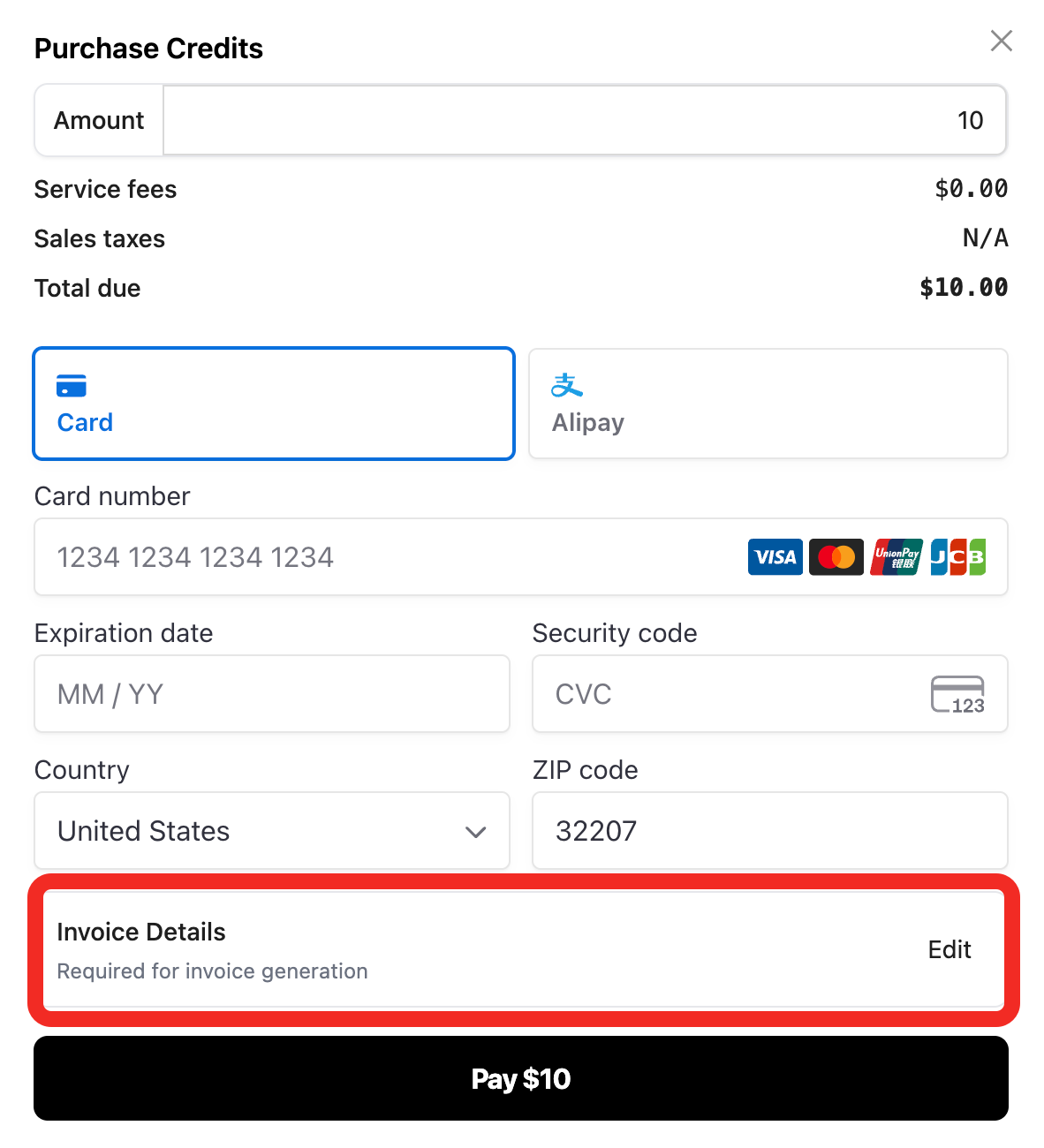
- 在弹出的表单中填写以下发票信息:
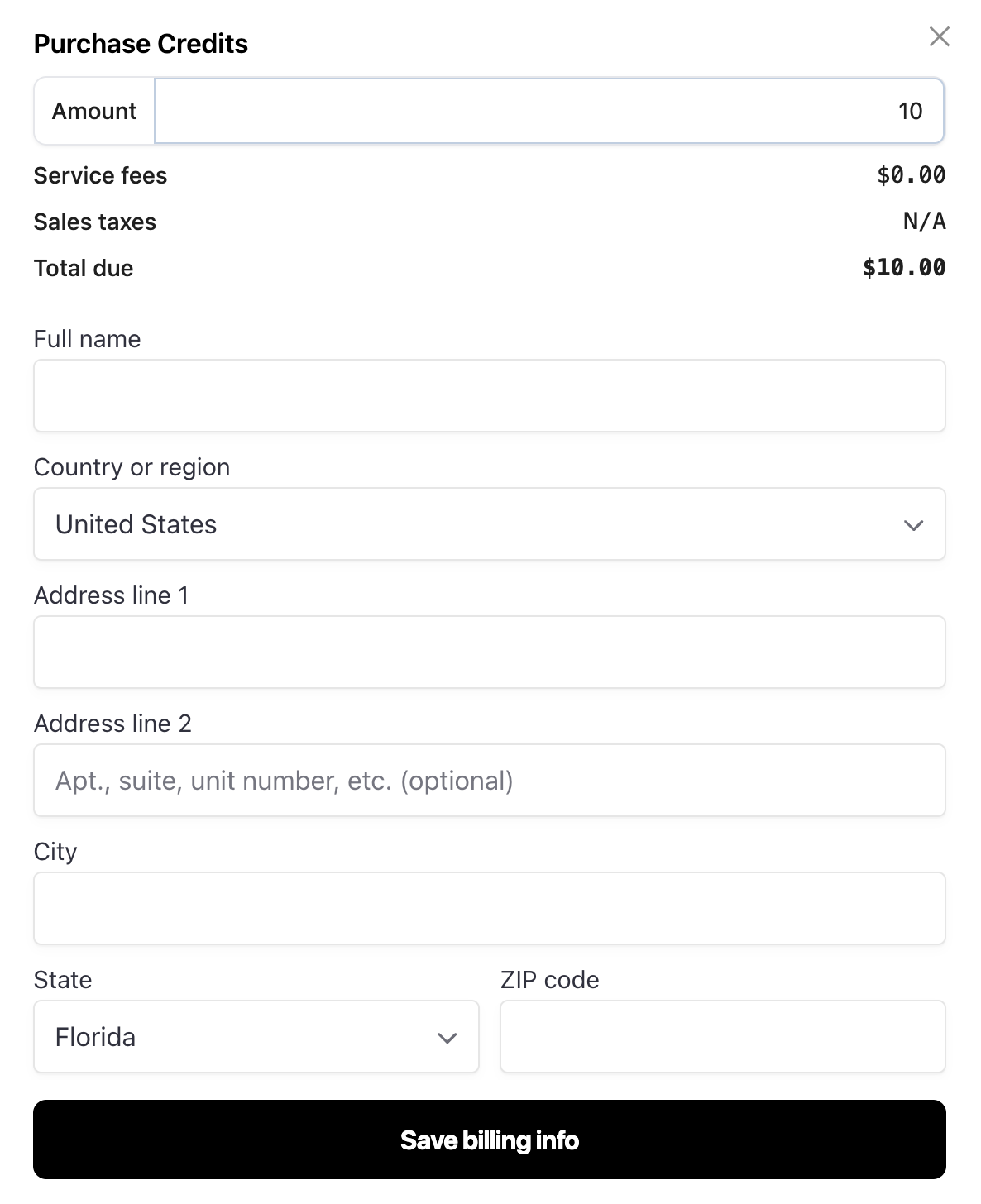
| 字段 | 说明 | 必填 |
|---|---|---|
| Full name | 发票抬头(个人姓名或公司名称) | ✅ 是 |
| Country or region | 国家或地区 | ✅ 是 |
| Address line 1 | 详细地址(第一行) | ✅ 是 |
| Address line 2 | 详细地址(第二行,可选) | ⚪ 否 |
| City | 城市 | ✅ 是 |
| State | 州/省 | ✅ 是 |
| ZIP code | 邮政编码 | ✅ 是 |
- 填写完成后,点击 「Save billing info」 保存发票信息
- 继续完成支付流程
⚠️ 重要提示
发票信息必须在支付前填写。如果支付时未填写发票信息,后续可能无法补开发票或需要联系客服处理。
修改已保存的发票信息
如果你已经保存过发票信息,下次充值或订阅时会自动使用之前保存的信息。如需修改:
- 在支付页面点击 Invoice Details 区域的 「Edit」 按钮
- 更新需要修改的字段
- 点击 「Save billing info」 保存更新
系统会记住最新保存的发票信息,方便下次使用。
第二步:下载发票
完成充值或订阅付费后,你可以在账单历史中查看并下载对应的发票。
在 Pay As You Go 页面下载充值发票
如果你是通过 Pay As You Go 充值,可以在充值记录中下载发票:
- 访问 Pay As You Go 页面
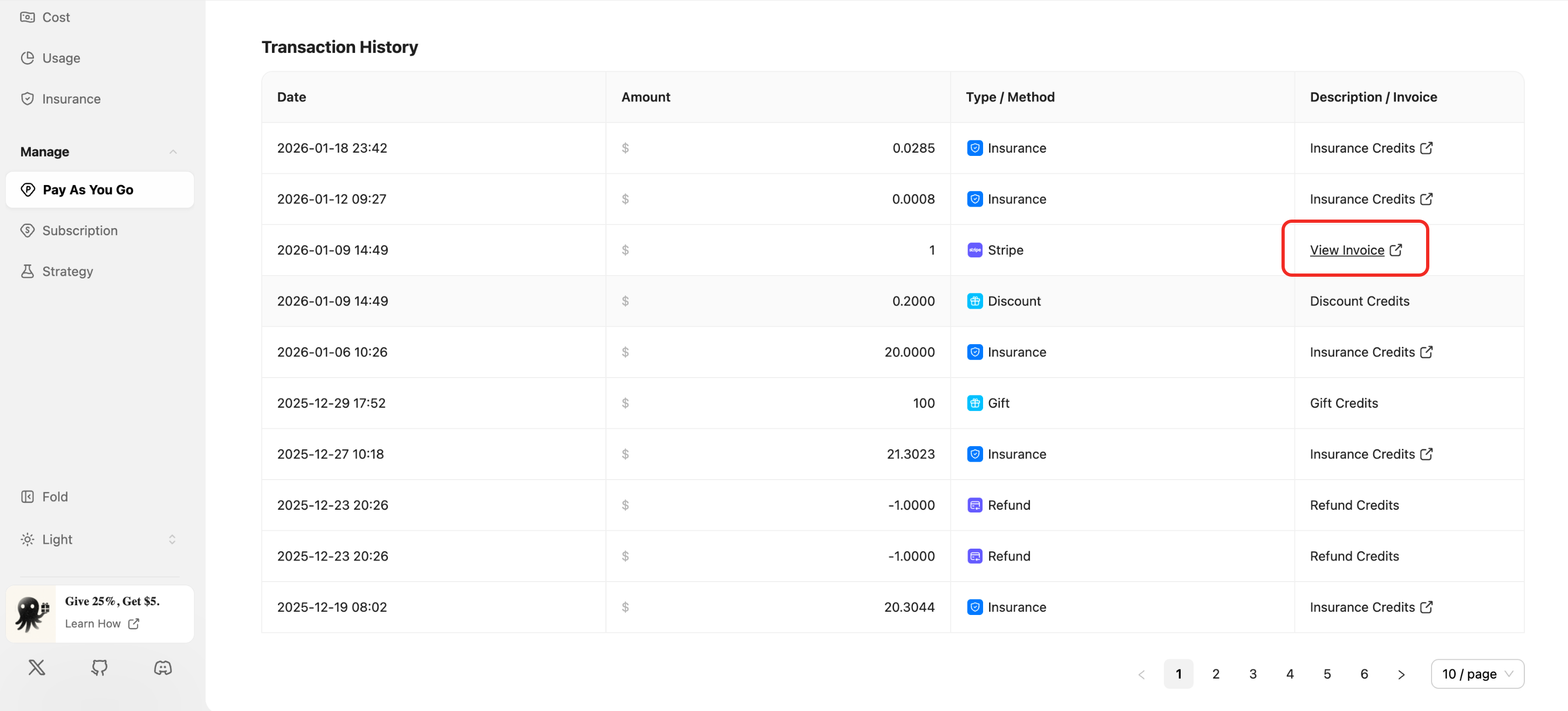
- 在页面底部找到 Transaction History(交易历史) 区域
- 在交易列表的 Description / Invoice 列中,找到对应充值记录
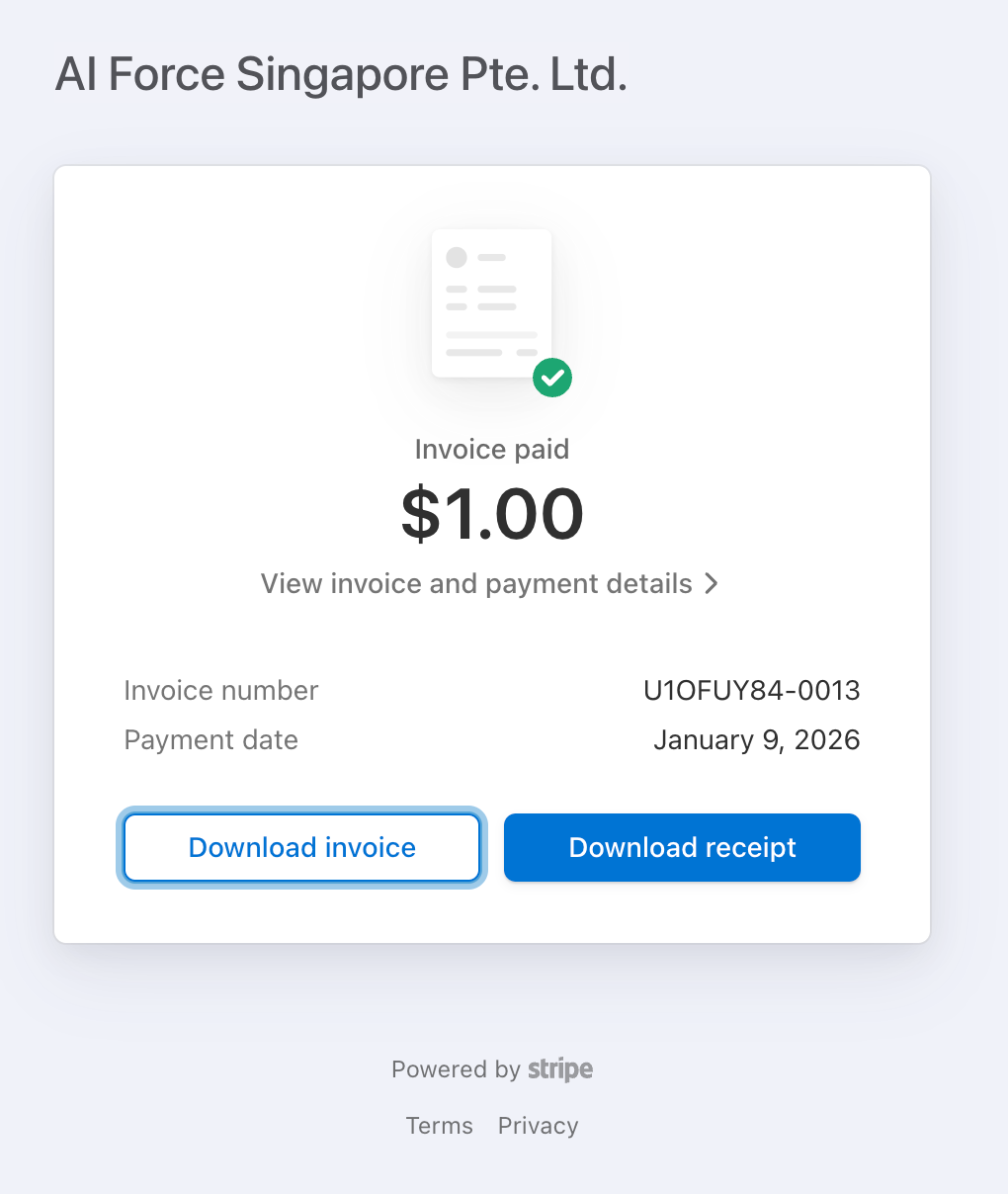
- 点击 「View Invoice」 链接即可下载发票(PDF 格式)
💡 发票生成时间
充值成功后,发票会立刻生成,点击 View Invoice 链接即可下载。
在 Subscription 页面下载订阅发票
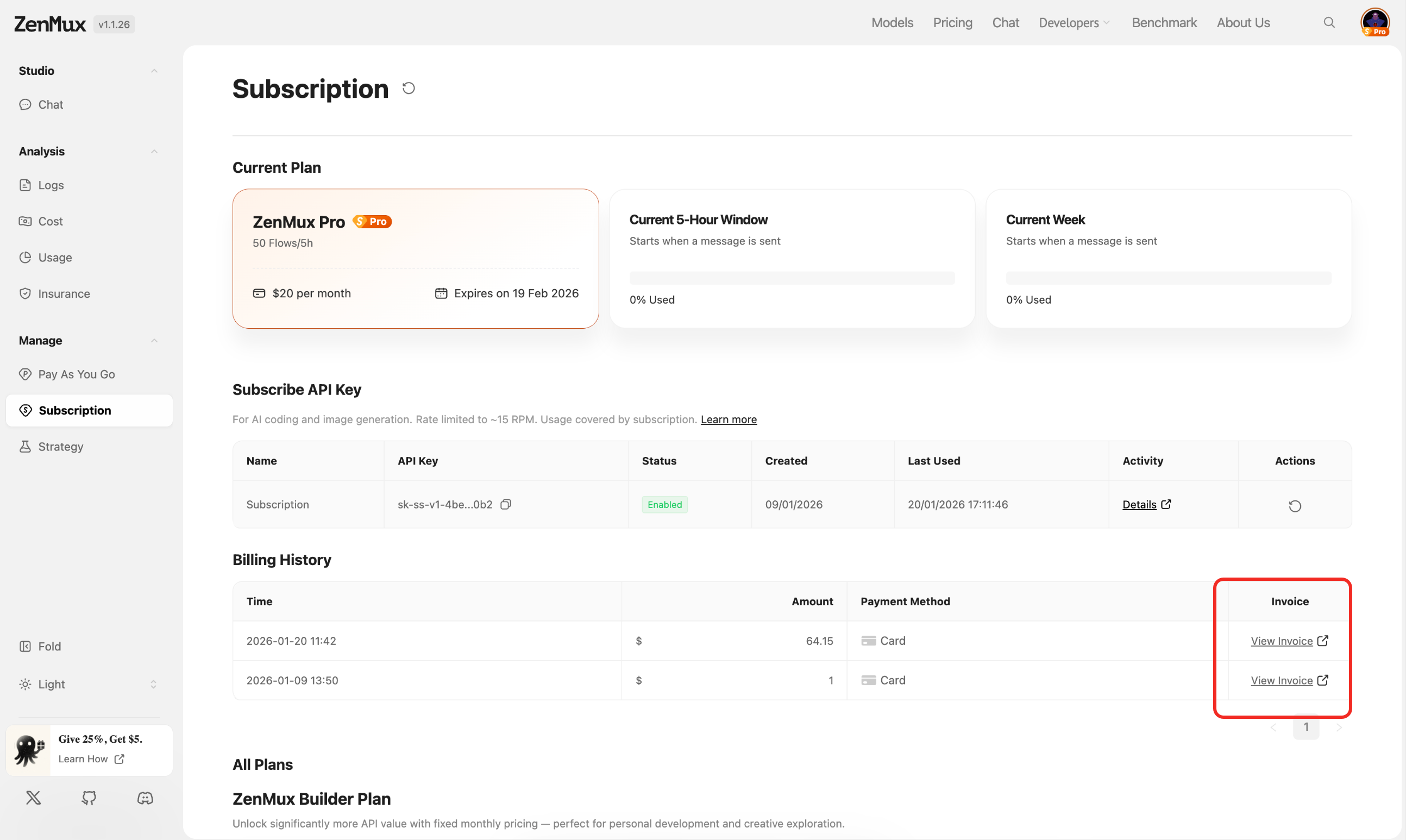
如果你是通过 订阅套餐付费(Builder Plan),可以在订阅管理页面下载发票:
- 访问 Subscription 页面
- 在页面中找到 Billing History(账单历史) 区域
- 在账单列表的 Invoice 列中,找到对应订阅付费记录
- 点击 「View Invoice」 链接即可下载发票(PDF 格式)
发票内容说明
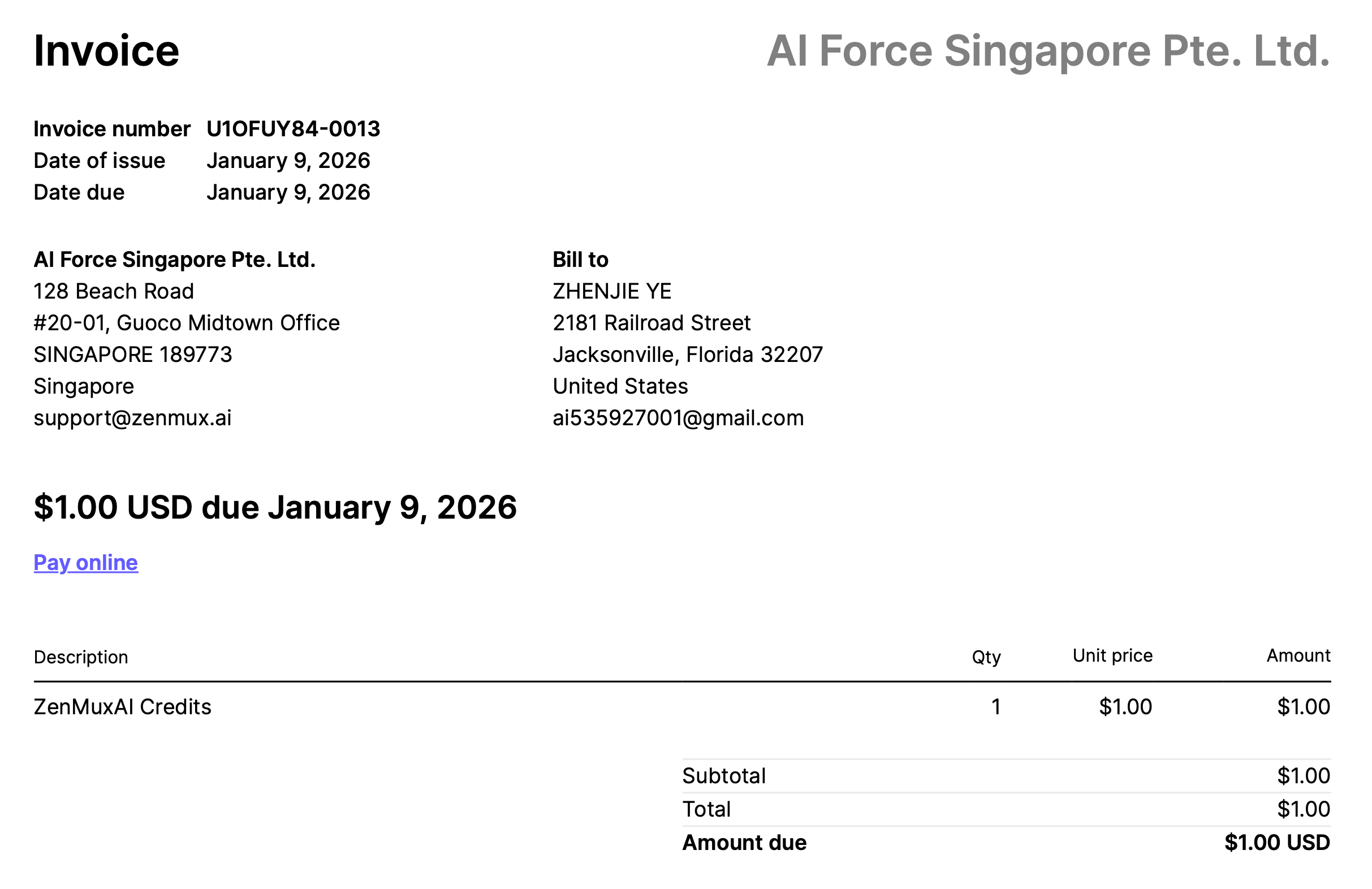
ZenMux 发票包含以下信息:
- 发票编号:唯一的发票识别码
- 开票日期:发票生成日期
- 交易金额:实际支付金额(美元)
- 发票抬头:你填写的姓名或公司名称
- 账单地址:你填写的完整地址信息
所有发票均为 PDF 格式,可直接打印或用于企业报销和财务审计。
常见问题
忘记填写发票信息怎么办?
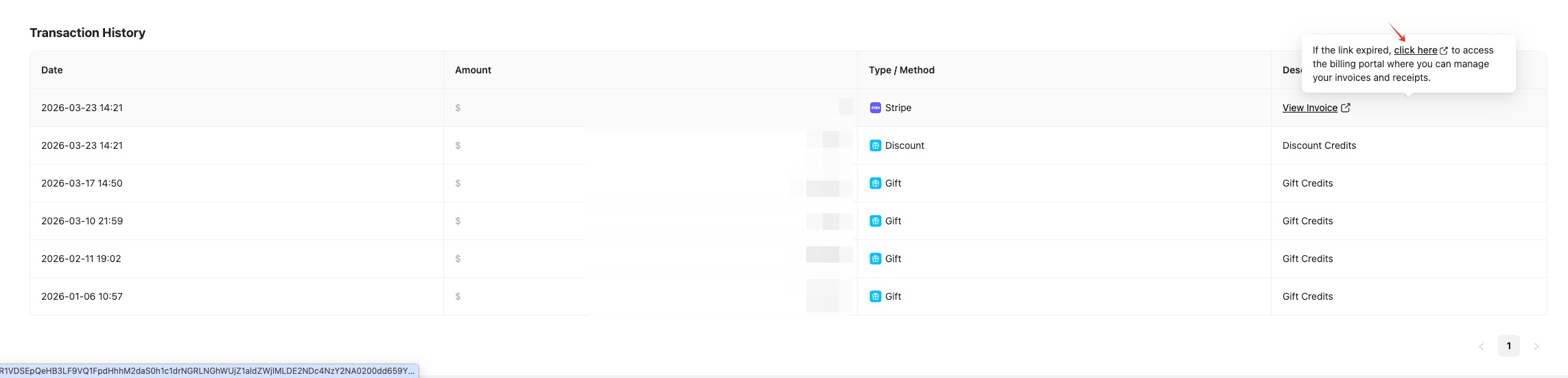
如果支付时忘记填写发票信息,可以通过 Stripe 账单门户自行补充,无需联系客服:
第 1 步:进入 Transaction History 页面
在 Transaction History 中找到订单信息,点击提示中的 "click here" 链接,进入 Stripe 账单门户。
第 2 步:更新账单信息
在 Stripe 账单门户中,找到 "账单和配送信息" 区域,点击 "更新信息" 按钮,填写或修改你的发票信息(公司名称、邮件地址等)。更新后,后续生成的发票将自动使用新的信息。
发票可以用于企业报销吗?
可以。ZenMux 提供的 PDF 格式发票包含完整的交易信息和开票资料,符合企业报销和财务审计要求。
发票生成需要多久?
充值或订阅付费成功后,发票会立刻生成。如果超过 10 分钟仍未看到发票,请联系客服处理。
发票与合规支持
ZenMux 现已支持在线获取英文电子 Invoice。如涉及企业采购流程或特殊财务合规要求,请发送邮件至商务团队:
- 商务合作邮箱:[email protected]
下一步
现在你已经了解了如何获取发票,可以:
- 查看 Pay As You Go 使用指南,了解充值和余额管理
- 查看 订阅制套餐指南,了解订阅计费方式
- 访问 成本分析页面,查看详细的费用明细
- 加入 Discord 社区,与其他开发者交流
联系我们
如果您在使用过程中遇到任何问题,或有任何建议和反馈,欢迎通过以下方式联系我们:
- 官方网站:https://zenmux.ai
- 技术支持邮箱:[email protected]
- 商务合作邮箱:[email protected]
- Twitter:@ZenMuxAI
- Discord 社区:http://discord.gg/vHZZzj84Bm
更多联系方式和详细信息,请访问我们的联系我们页面。