

Studio-Chat
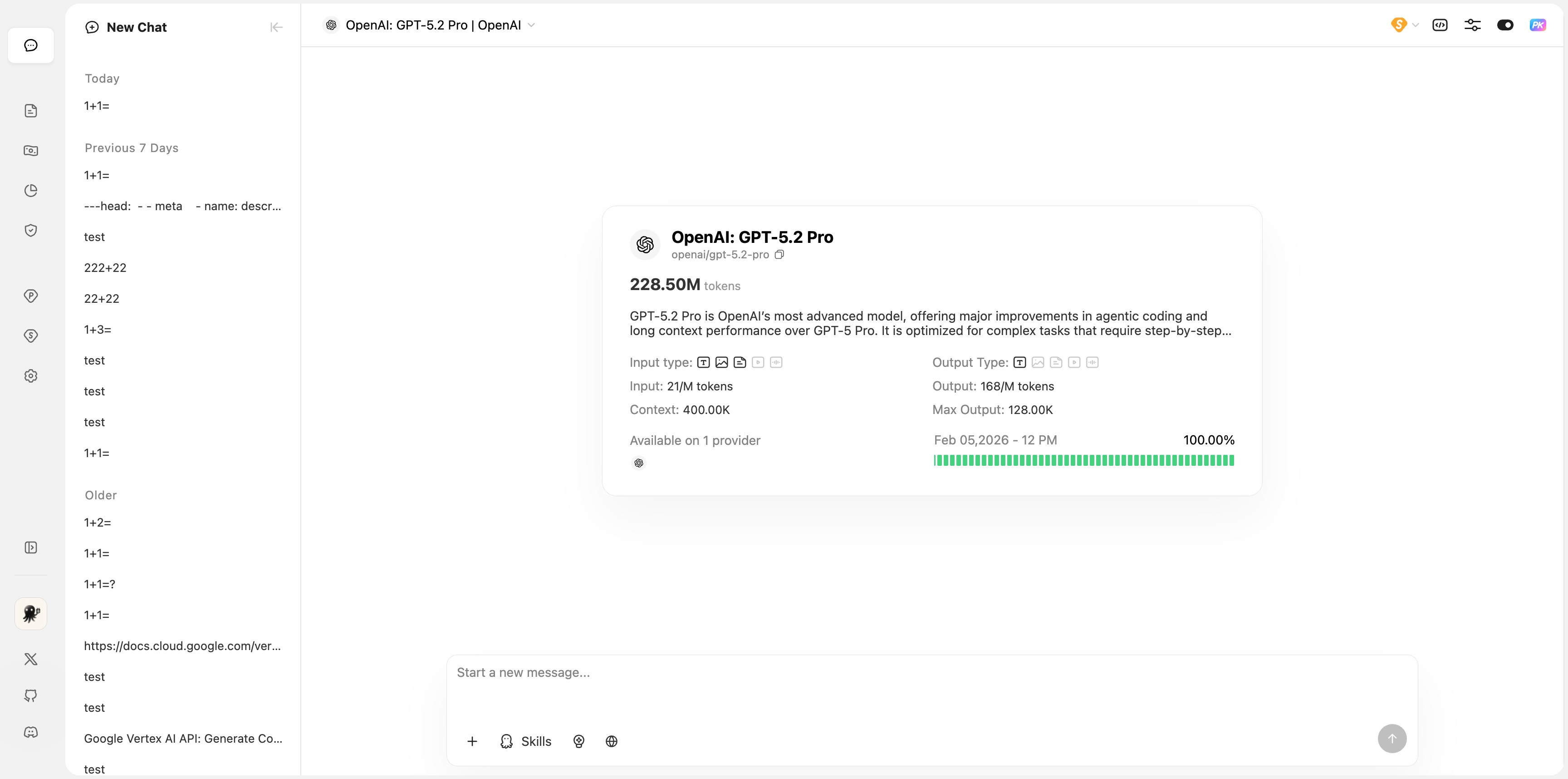 Studio-Chat 是 ZenMux 平台提供的智能对话工具,支持多模型对话、PK 模式、Artifacts 生成、图像生成等多种高级功能。本文档将帮助您快速掌握 Studio-Chat 的核心功能。
基础功能
开始新对话
- 访问 Studio-Chat
- 在页面底部的输入框中输入您的问题
- 按
Enter键或点击发送按钮发送消息 - 等待 AI 模型生成回复
选择模型
在对话区域顶部的模型选择器中,您可以:
- 点击模型名称打开模型列表
- 搜索并选择您需要的 AI 模型
- 不同模型支持不同的能力(文本、图像、语音等)
PK 模式(多模型对比)
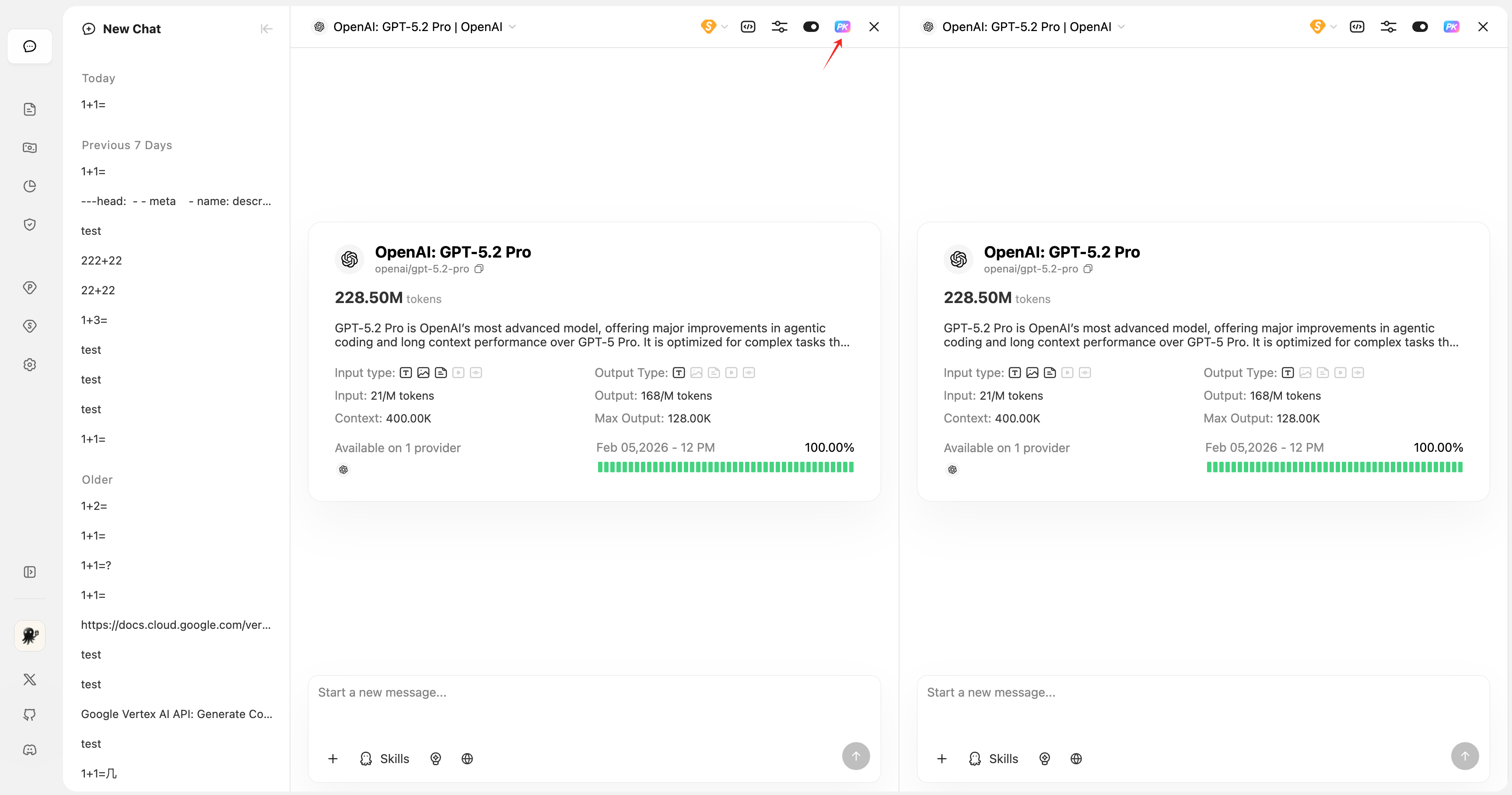
PK 模式允许您同时与多个 AI 模型对话,方便对比不同模型的回答质量。
如何开启 PK 模式
- 在模型选择区域,点击 PK 图标 (➕) 添加新的对话窗口
- 最多可以同时添加 10 个 模型进行对比
- 每个窗口可以独立选择不同的模型
PK 模式同步功能
PK 模式支持 同步发送 功能:
| 图标 | 状态 | 说明 |
|---|---|---|
| 🔛 开启 | Sync On | 发送消息时,所有开启同步的模型同时收到相同问题 |
| 🔚 关闭 | Sync Off | 该模型窗口独立运行,不参与同步发送 |
使用方法:
- 点击模型选择区域的 同步开关 图标
- 开启状态下,您在任一输入框发送的消息会同步发送给所有已开启同步的模型
- 关闭状态下,该模型窗口需要单独输入和发送
移除 PK 窗口
点击模型选择区域的 × 按钮可以移除对应的对话窗口。
Artifacts 功能

Artifacts 是一个强大的内容生成和预览功能,支持生成可交互的代码、图表、文档等内容。
支持的 Artifact 类型
| 类型 | MIME Type | 说明 |
|---|---|---|
| Markdown | text/markdown | 富文本文档 |
| HTML | text/html | 可交互的网页内容 |
| SVG | image/svg+xml | 矢量图形 |
| Mermaid | application/vnd.mermaid | 流程图、时序图等 |
如何使用 Artifacts
- 在输入框区域点击 Skills 按钮,选择 Artifact Mode(💡 图标)或者在输入框区域点击 Artifacts 按钮
- 发送您的需求,例如:
- "帮我创建一个项目流程图"
- "生成一个交互式的 HTML 页面"
- "用 SVG 画一个 logo"
- AI 生成内容后,会自动打开 Artifact 预览面板
Artifact 面板功能
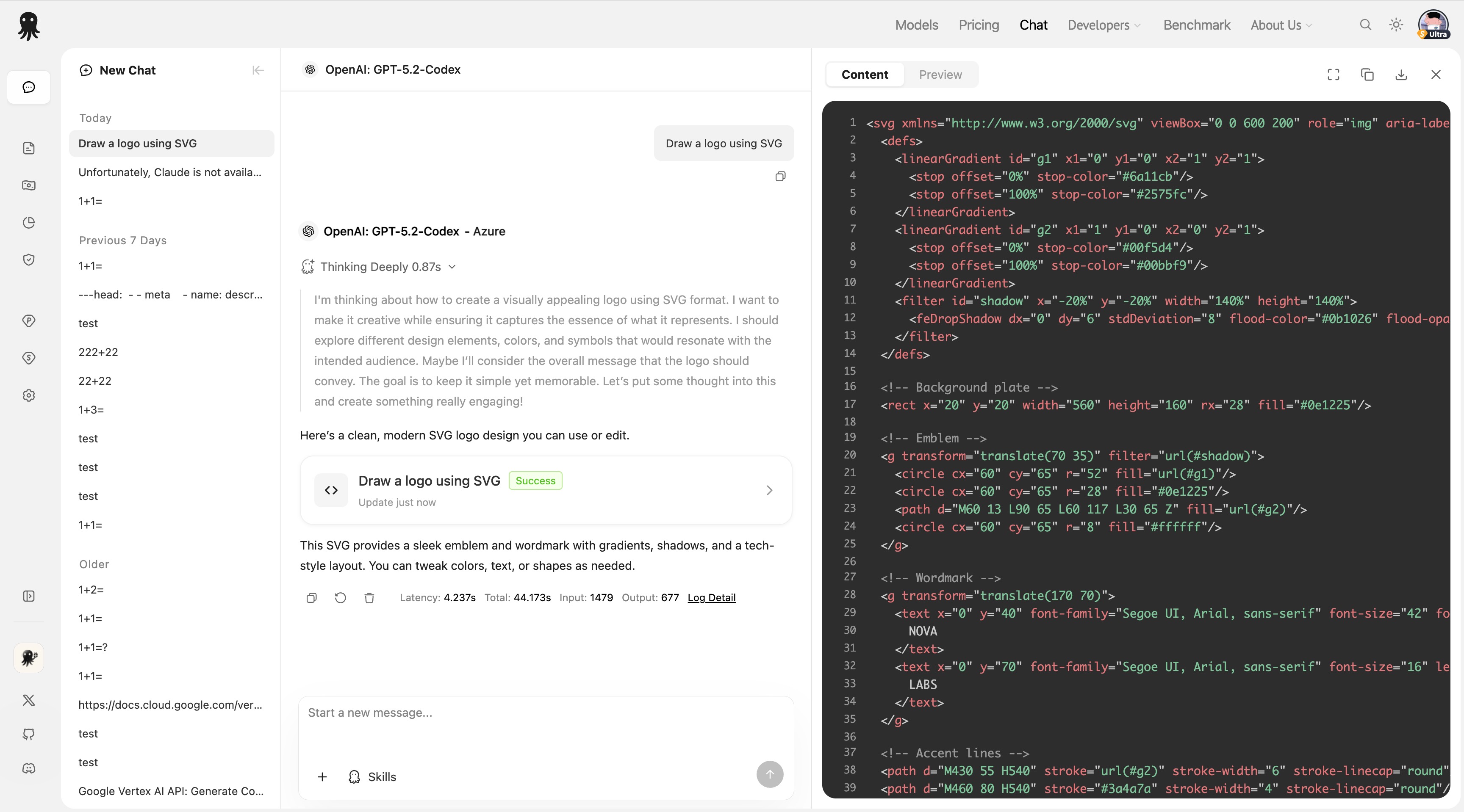
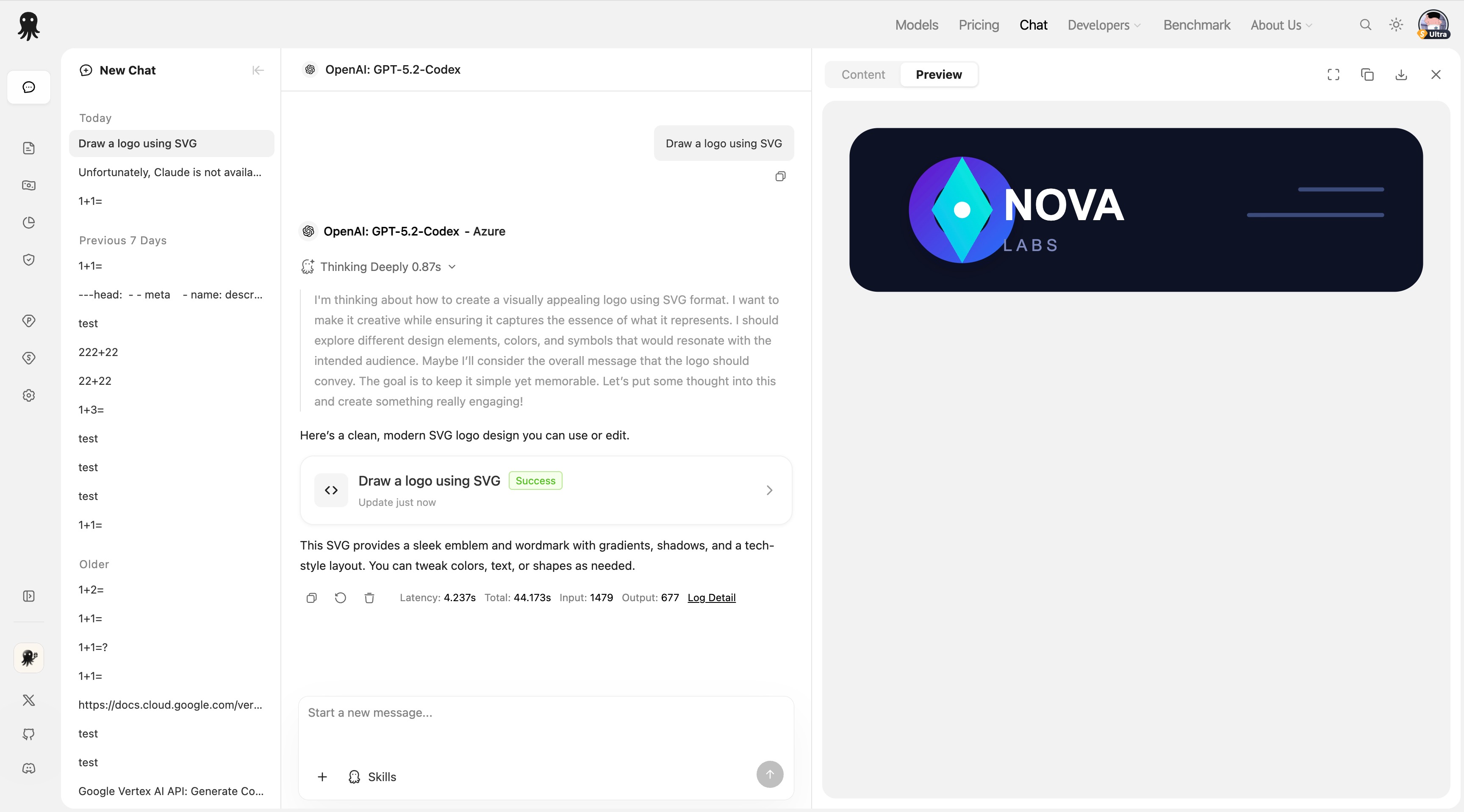
- Content / Preview 切换:查看源代码或预览效果
- 复制代码:一键复制生成的内容
- 下载文件:将内容保存为对应格式的文件
- 全屏模式:放大预览区域
Web Search 网络搜索

Web Search 功能允许 AI 在回答问题时搜索互联网获取最新信息。
支持 Web Search 的模型
⚠️ 注意:并非所有模型都支持 Web Search 功能。
判断方法:
- 在 Skills 菜单中,如果 Web Search 选项可点击(非灰色),表示当前模型支持该功能
- 如果选项呈灰色/禁用状态,表示当前模型不支持
常见支持 Web Search 的模型:
- 支持
web_search_options参数的模型(如部分 OpenAI、Google 模型)
如何使用 Web Search
- 点击 Skills 按钮
- 启用 Web Search(🌐 图标)
- 发送您的问题
- AI 会搜索网络并基于最新信息回答
启用后,回复中会包含引用来源(grounding chunks),方便您验证信息。
图像生成与编辑
图像生成模式
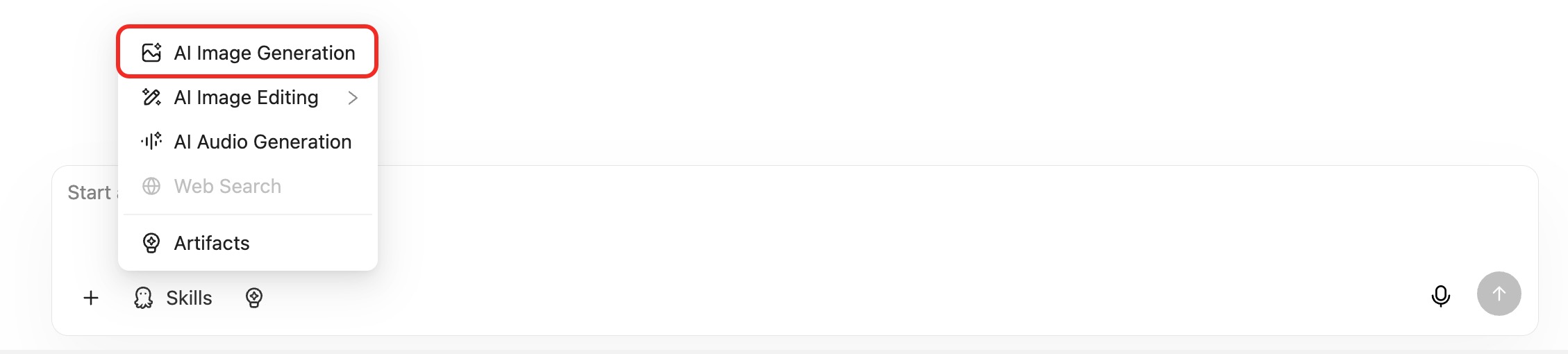
部分模型支持生成图像:
- 点击 Skills 按钮
- 选择 Image Mode(🖼️ 图标)
- 描述您想要生成的图像
- AI 将生成对应的图片
Google Imagen 模型特殊配置: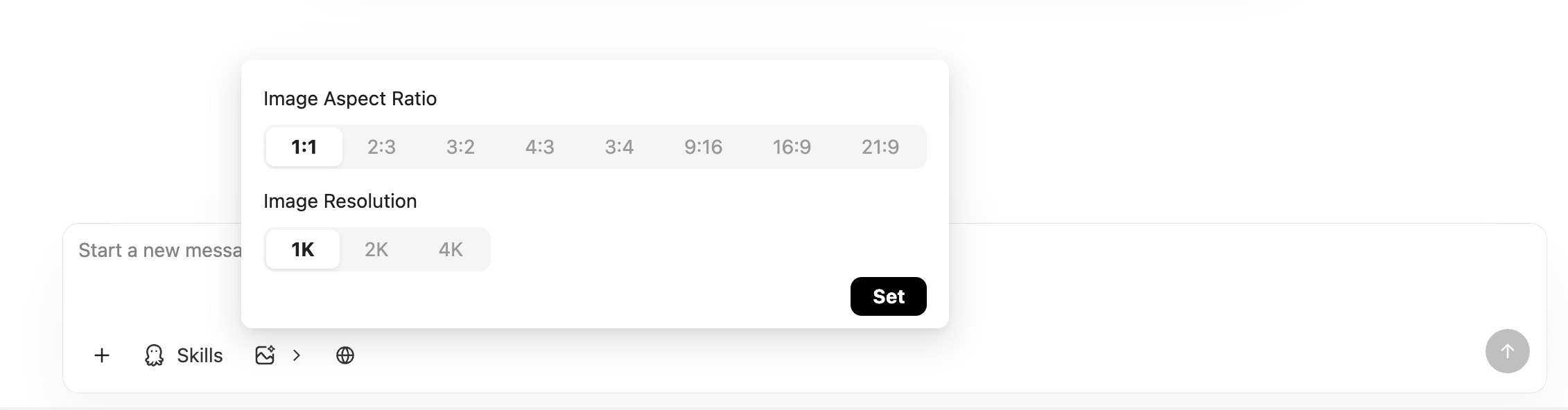
使用 Google 的图像生成模型时,可以配置:
- Image Aspect Ratio:图像比例(1:1, 16:9, 9:16 等)
- Image Resolution:图像分辨率
图像编辑模式
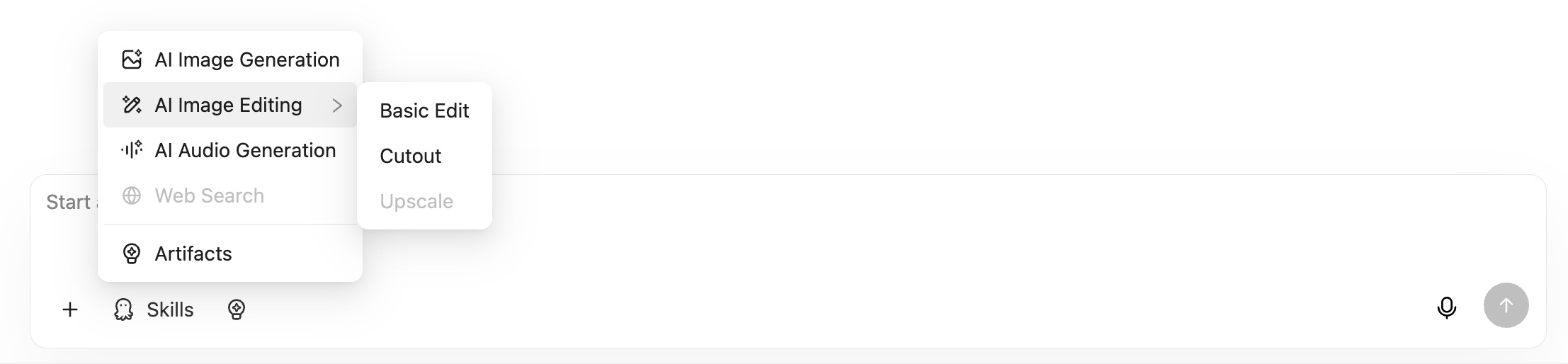
支持图像输出的模型还可以进行图像编辑:
| 模式 | 功能说明 |
|---|---|
| Basic Edit | 基础编辑,修改图像内容 |
| Cutout | 抠图功能,移除/替换背景 |
| Upscale | 图像放大(暂未开放) |
使用步骤:
- 上传一张图片
- 在 Skills 中选择对应的编辑模式
- 描述您想要的编辑效果
- AI 将返回编辑后的图像
语音输入与输出
语音输入

支持语音输入的模型可以接收语音消息:
- 点击输入框中的 麦克风 图标开始录音
- 录音完成后会自动上传
- 发送消息时语音会被一并发送给 AI
语音输出
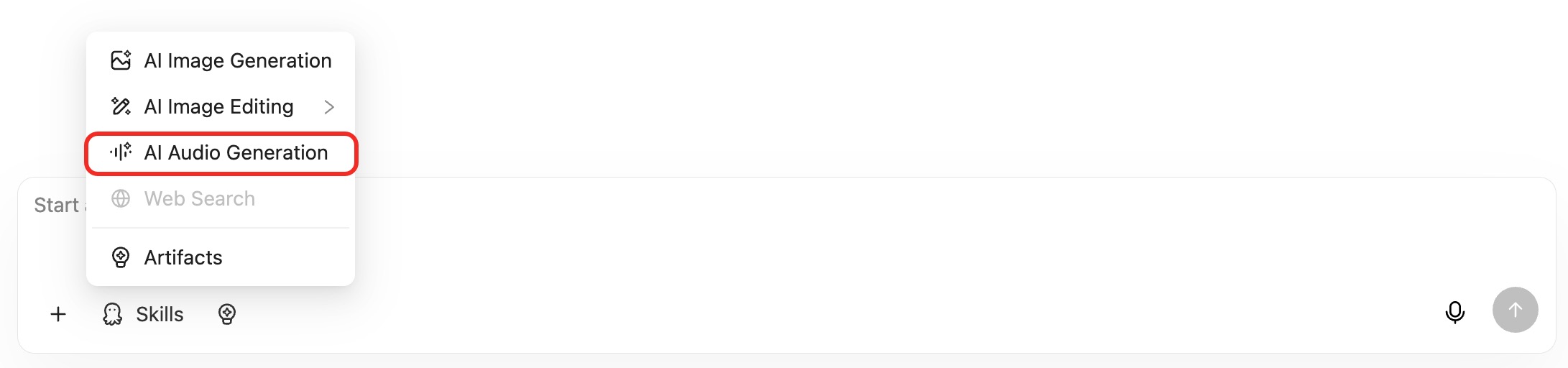
部分模型支持语音回复:
- 在 Skills 中启用 Audio Mode(🎵 图标)
- 发送消息
- AI 的回复将包含语音内容,可直接播放
API调用示例
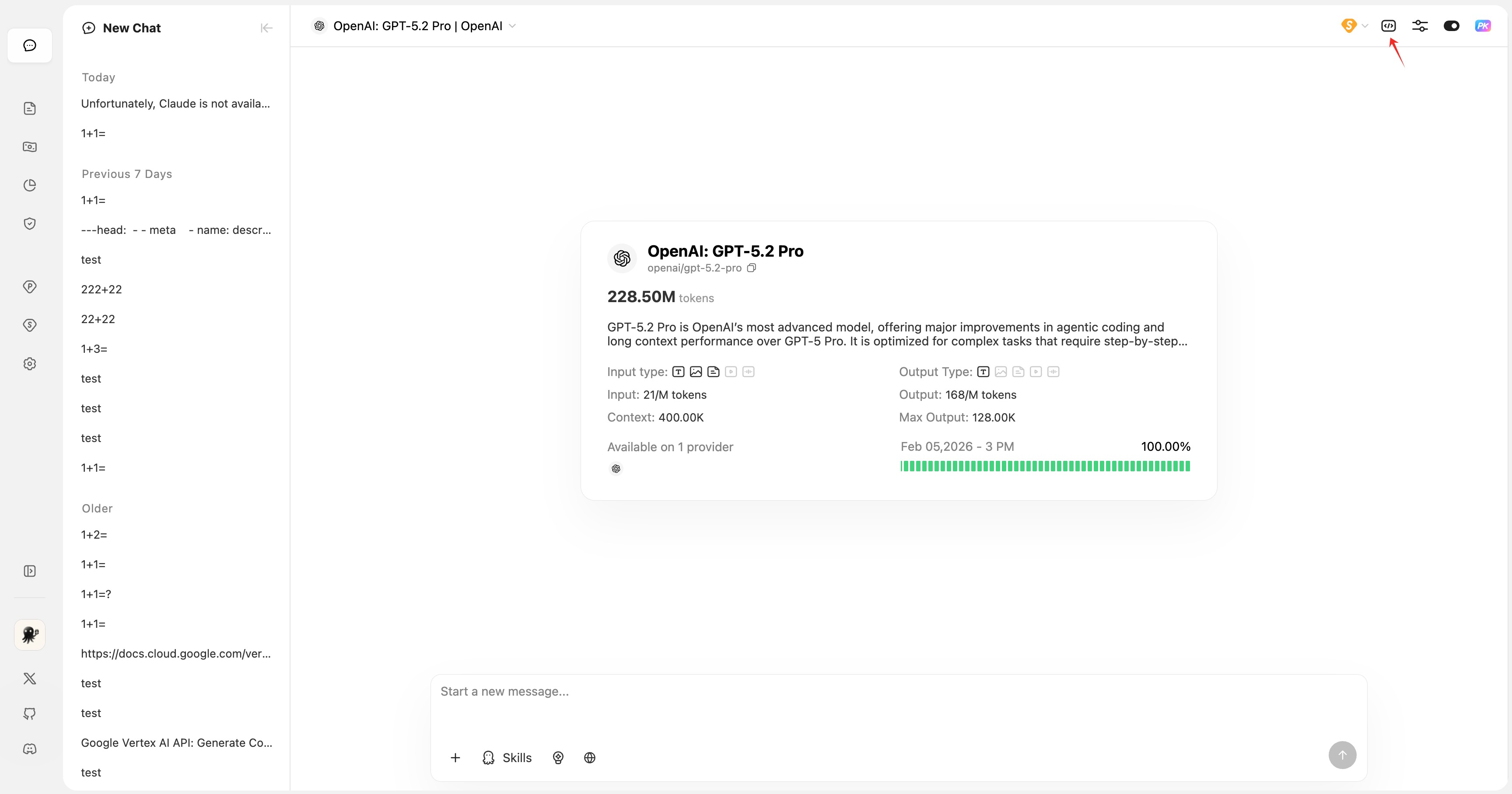
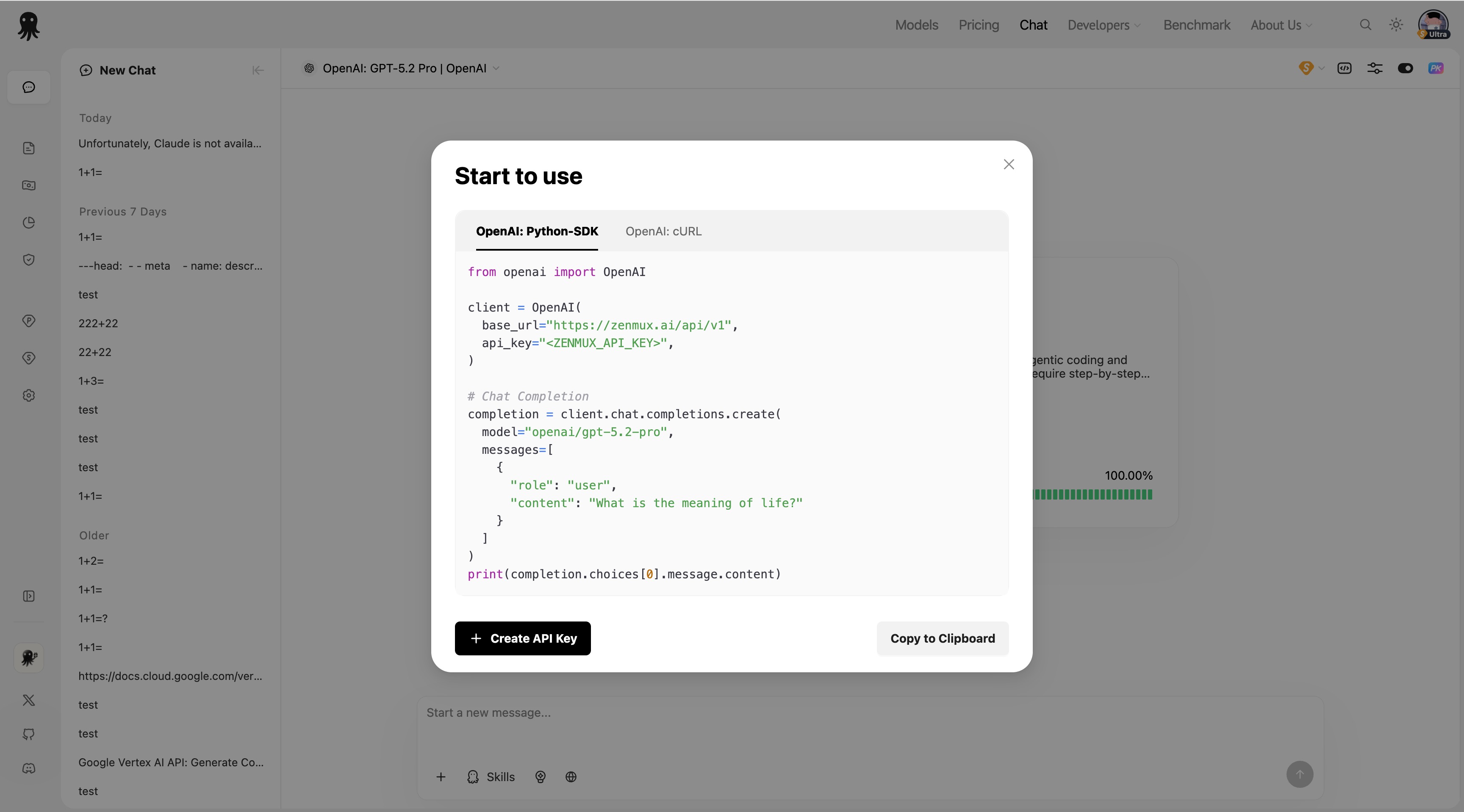
点击模型选择区域的 </> 图标,可以查看复制模型的API调用示例。
高级参数设定
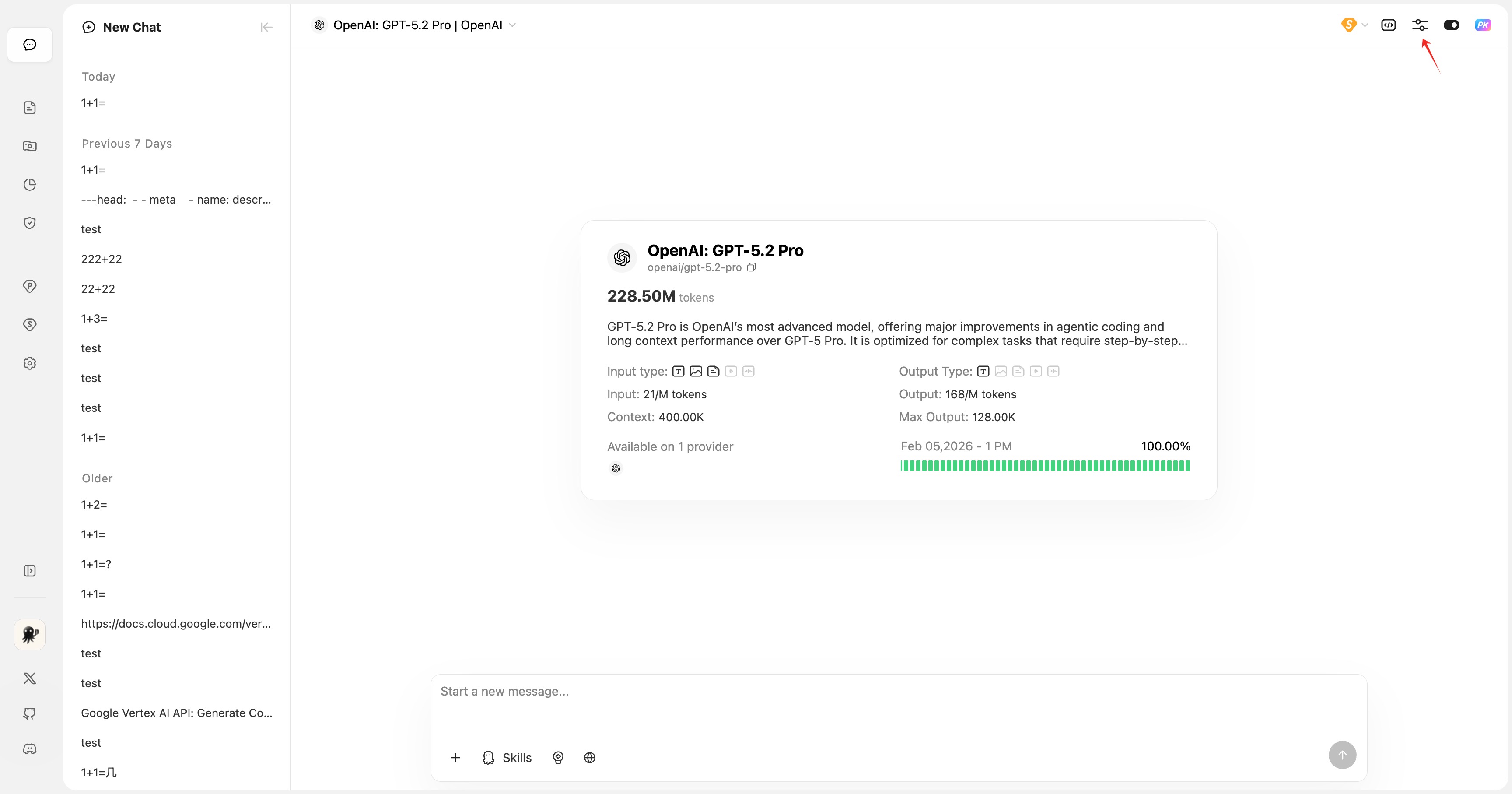
点击模型选择区域的 ⚙️ 设置 图标,可以配置模型的高级参数。
可配置参数
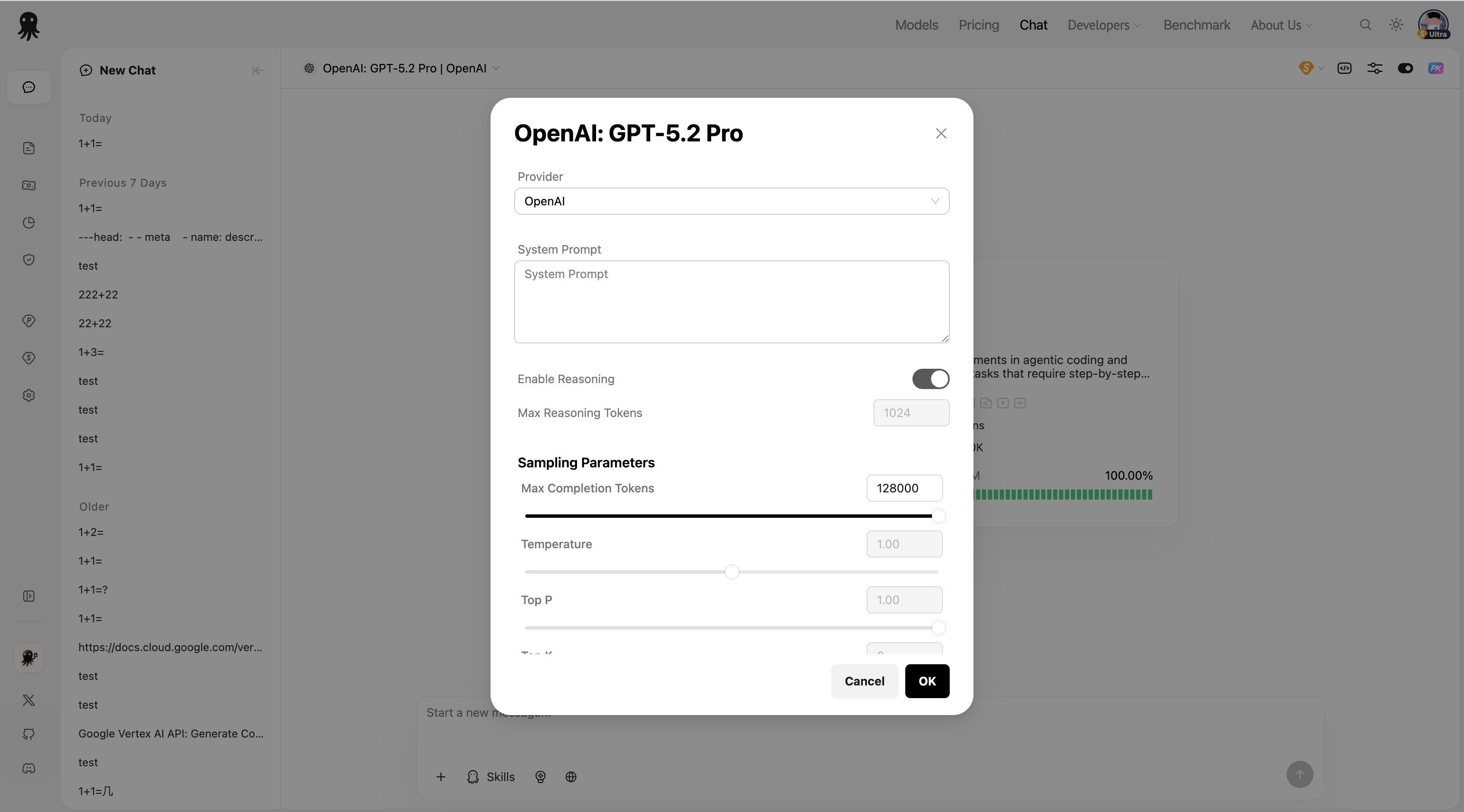
| 参数 | 说明 | 范围 |
|---|---|---|
| Provider | 选择模型提供商 | 根据模型可用 |
| System Prompt | 系统提示词,设定 AI 的角色和行为 | 文本 |
| Enable Reasoning | 启用推理模式(思维链) | 开/关 |
| Max Reasoning Tokens | 推理时最大 token 数 | 0-100000 |
| Max Completion Tokens | 最大输出 token 数 | 0-262144 |
| Temperature | 温度,控制输出随机性 | 0.0-2.0 |
| Top P | 累积概率采样 | 0.0-1.0 |
| Top K | 只考虑概率最高的 K 个 token | 0-100 |
| Frequency Penalty | 频率惩罚 | -2.0 to 2.0 |
| Presence Penalty | 存在惩罚 | -2.0 to 2.0 |
| Repetition Penalty | 重复惩罚 | 0.0-2.0 |
| Min P | 最小概率阈值 | 0.0-1.0 |
| Top A | 自适应采样参数 | 0.0-1.0 |
智能路由配置
如果使用自动路由模型,可以设置路由偏好:
- Performance:优先选择性能最佳的提供商
- Price:优先选择价格最低的提供商
- Balanced:平衡性能与价格
推理模式说明
- 必须开启:某些模型(如 o1 系列)推理模式是强制开启的
- 可选开启:部分模型支持选择性开启推理模式
- 不支持:部分模型不支持推理模式
计费模式选择(PAYGo vs Subscription)
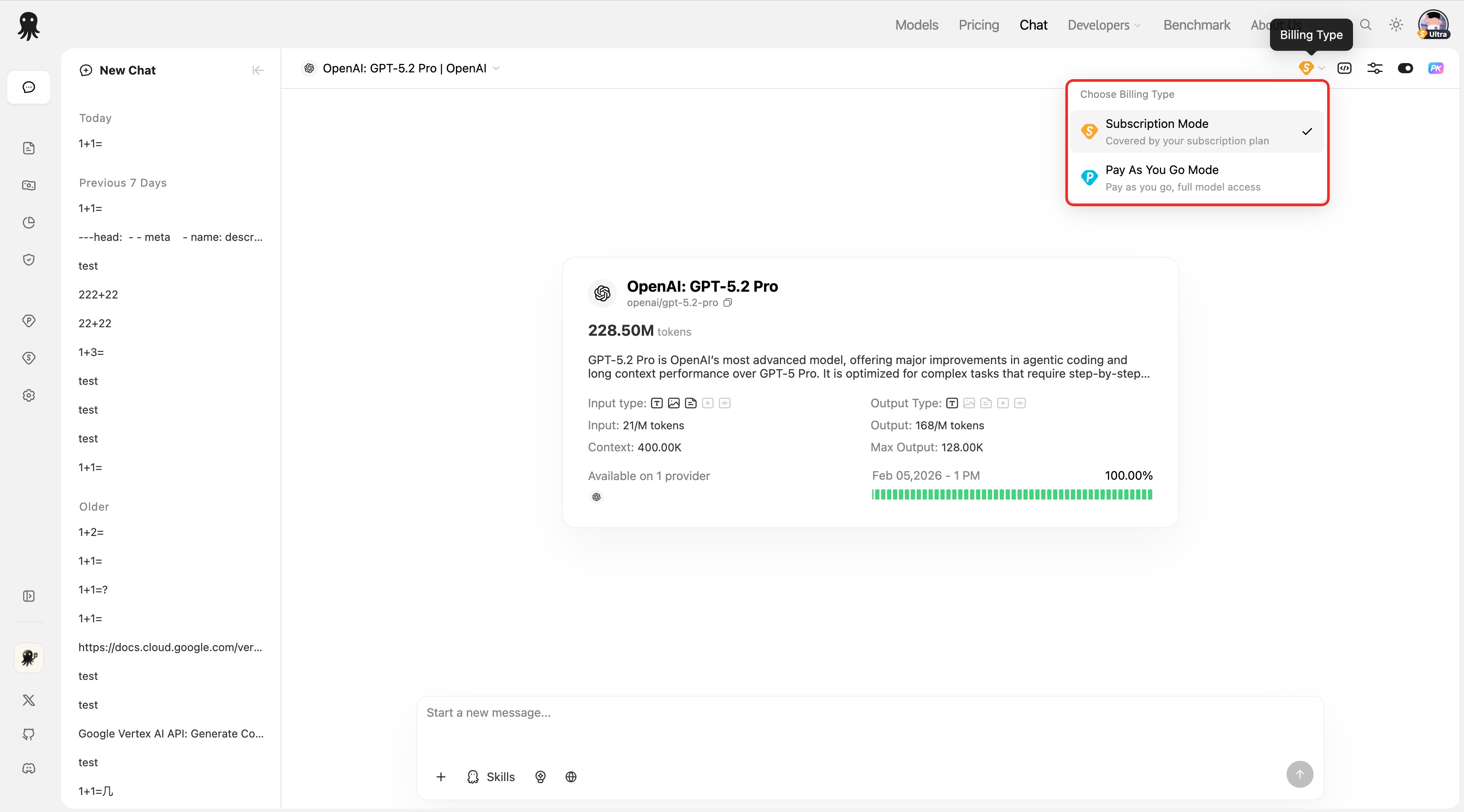
ZenMux 提供两种计费模式,您可以根据使用情况灵活选择。
Subscription Mode(订阅模式)
| 特点 | 说明 |
|---|---|
| 💰 付费方式 | 月度/年度订阅 |
| ✅ 适用场景 | 高频使用用户 |
| 📋 覆盖范围 | 订阅计划内包含的模型 |
| 🔸 图标 | 黄色订阅图标 |
Pay As You Go Mode(按量付费)
| 特点 | 说明 |
|---|---|
| 💰 付费方式 | 按实际使用量付费 |
| ✅ 适用场景 | 低频使用或需要使用订阅不覆盖的模型 |
| 📋 覆盖范围 | 所有模型 |
| 🔸 图标 | 蓝色 API 图标 |
如何切换计费模式
- 点击模型选择区域旁边的 计费图标(黄色/蓝色)
- 在下拉菜单中选择:
- Subscription Mode - 使用订阅额度
- Pay As You Go Mode - 使用账户余额
注意事项
- 如果当前模型不在您的订阅计划内,将自动切换到 Pay As You Go 模式
- 部分高级模型可能需要账户有足够余额才能使用
- 系统会自动检测并提示您充值或升级订阅
文件上传功能

Studio-Chat 支持多种类型的文件上传。
支持的文件类型
上传具体文件类型需模型支持,如果选项呈灰色/禁用状态,表示当前模型不支持
| 类型 | 格式 | 说明 |
|---|---|---|
| 图片 | jpg, png, gif, webp 等 | 图像理解和分析 |
| 文档 | PDF 文档分析 | |
| 文本 | txt, md, json, yaml 等 | 文本文件分析 |
| 视频 | mp4 等 | 视频理解 |
| 音频 | wav, mp3 等 | 语音转文字 |
上传方式
- 点击上传:点击输入框左侧的 + 按钮,选择文件类型后上传
- 拖拽上传:直接将文件拖拽到输入区域
- 粘贴上传:复制图片后在输入框中粘贴
文件预览
上传的文件会显示缩略图,点击可以预览:
- 图片:查看大图
- PDF:在线查看 PDF 内容
- 文本:查看文本内容
会话管理
会话列表
页面左侧边栏显示您的历史会话列表,支持:
- 新建会话:点击 "New Chat" 按钮
- 切换会话:点击任意历史会话
- 删除会话:在会话项上右键或点击删除按钮
- 重命名会话:双击会话名称进行修改
会话分组
会话按时间自动分组:
- Today(今天)
- Yesterday(昨天)
- Last 7 Days(最近 7 天)
- Last 30 Days(最近 30 天)
- Older(更早)
会话保存
- 每轮对话会自动保存
- 会话名称默认使用您第一条消息的内容
- 可以随时返回继续之前的对话
快捷操作
| 操作 | 快捷键/方式 |
|---|---|
| 发送消息 | Enter |
| 换行 | Shift + Enter |
| 停止生成 | 点击 Stop 按钮 |
| 复制回复 | 点击消息下方的复制图标 |
| 重新生成 | 点击消息下方的刷新图标 |
常见问题
Q: 为什么某些功能不可用?
A: 不同模型支持的功能不同,请确保选择的模型支持您需要的功能。
Q: PK 模式最多支持几个模型?
A: 最多支持 10 个模型同时对比。
Q: 如何知道模型是否支持 Web Search?
A: 在 Skills 菜单中,如果 Web Search 选项可点击,表示支持。
Q: 订阅模式和按量付费可以同时使用吗?
A: 可以,每个对话窗口可以独立选择计费模式。
Q: 文件上传有大小限制吗?
A: 有,具体限制取决于文件类型和当前模型的支持情况。
获取帮助
联系我们
如果您在使用过程中遇到任何问题,或有任何建议和反馈,欢迎通过以下方式联系我们:
- 官方网站:https://zenmux.ai
- 技术支持邮箱:[email protected]
- 商务合作邮箱:[email protected]
- Twitter:@ZenMuxAI
- Discord 社区:http://discord.gg/vHZZzj84Bm
更多联系方式和详细信息,请访问我们的联系我们页面。